當前位置:首頁>科技> Word文檔中將雅黑引號全部替換成宋體引號的方法步驟
發布時間:2025-09-23閱讀( 13)
|
在使用Word打引號時,Word文檔默認色引號是雅黑引號,輸入中文的雙引號時顯示為與英文雙引號一樣的直引號,不能分出左右引號,下面就為大家介紹Word文檔中將雅黑引號全部替換成宋體引號的方法步驟。 如果想讓Word文檔中的字體顯示為雅黑,但引號顯示為正常的中文左右引號,該怎么辦呢?
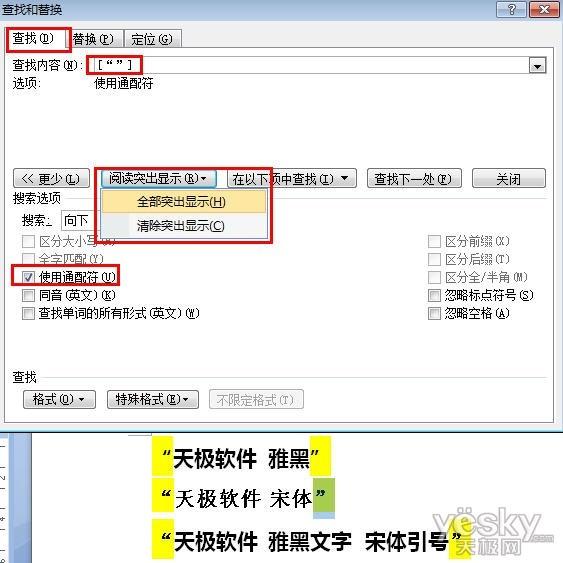
按“Ctrl F”組合鍵,在彈出的“查找和替換”窗口的“查找內容”中輸入[“”],點擊“閱讀突出顯示”右邊的小三角,選擇“全部突出顯示”,再點擊“更多”按鈕,勾選“使用通配符”。來源: www.ws46.com
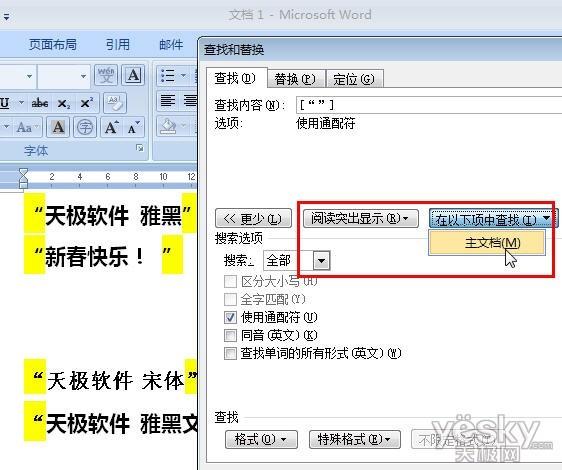
然后點擊“在以下項中查找”右邊的小三角,選擇“主文檔”。
現在所有雙引號已經被選中。
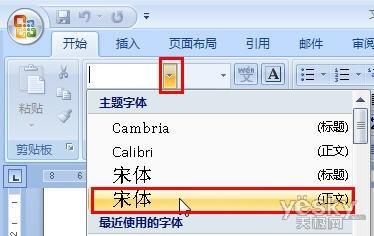
現在,在“開始”選項卡中的字體設置中選擇“宋體”即可。
看!現在所有的雙引號都變成我們習慣的可以區分左右的宋體格式雙引號了!
|
Copyright ? 2024 有趣生活 All Rights Reserve吉ICP備19000289號-5 TXT地圖HTML地圖XML地圖