當前位置:首頁>科技> 如何在Excel中打印工作表圖文教程
發布時間:2025-09-23閱讀( 17)
|
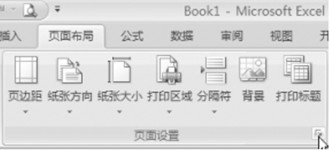
設置好工作表后,有時還需要將其打印成紙質文件,下面就來學習如何在Excel中打印電子表格。 打印設置 打印頁面設置可以調整紙張放置方向、大小、打印質量等,單擊“頁面布局”選項卡,在“頁面設置”區域可以看到Excel提供的頁面設置按鈕,如圖1所示。
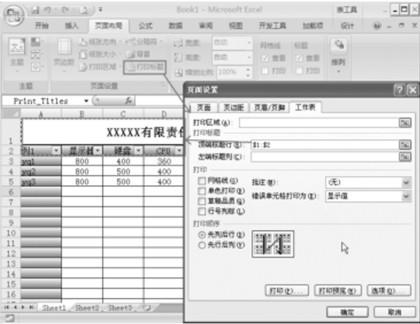
(1)設置打印標題 一般情況之下,打印機只會打印工作表中的內容,如果工作表的內容比較多,需要跨頁才能打印,這時跨頁的內容中打印出來后,是沒有標題的,從而造成瀏覽困難。在Excel中我們可以為每一頁都設置標題,方便用戶在其他頁中瀏覽內容。 第1步,單擊“頁面布局”選項卡,在“頁面設置”區域中單擊“打印標題”按鈕,進入工作表。 第2步,在“打印標題”下的“頂端標題行”后的文本框中單擊鼠標左鍵,在電子表格中選擇用作標題的行,如這里選擇第一行和第二行,如圖2所示。設置后單擊“確定”按鈕。
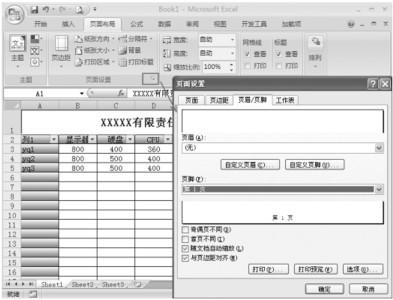
Excel提供了快速添加頁碼內容的支持。 第1步,單擊“頁面布局”選項卡,在“頁面設置”區域第擊對話框啟動器,打開“頁面設置”對話框。 第2步,單擊“頁眉/頁腳”選項卡,例如在頁腳中添加打印的頁碼數,則在“頁腳”區域單擊“下拉”按鈕,選擇頁碼數表達格式,如“第1頁”,如圖4所示,單擊“確定”按鈕即可。
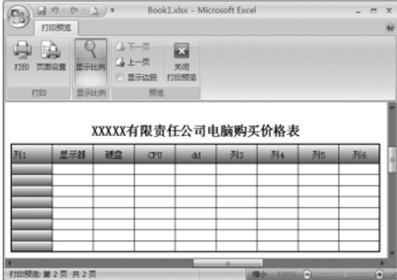
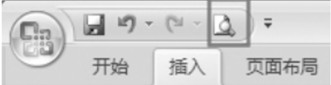
在打印之前,許多用戶都會先執行打印預覽,看一看打印效果,然后再打印文件。 (1)打印預覽 在快速訪問工具欄中單擊“打印預覽”按鈕,如圖5所示。彈出打印預覽窗口,顯示打印效果。
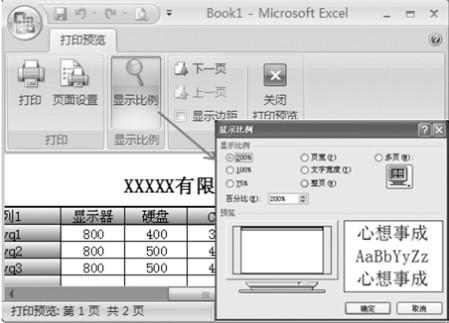
在預覽打印的窗口中,為了能夠更加?[楚地預覽打印的效果,單擊“顯示比例”按鈕,彈出的“顯示比例”窗口。選擇顯示的比例單選項,如“200%”,單擊“確定”按鈕即可。如圖6所示。
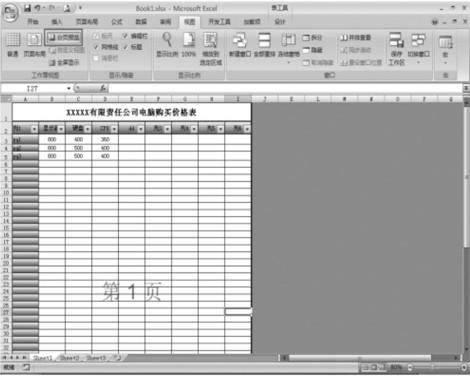
(3)分頁預覽打印工作表 如何知道打印文件的分頁位置?最簡單的方法就是通過打印分頁預覽分頁效果。 單擊“視圖”選項卡,在“工作簿視圖”區域中單擊“分頁預覽”按鈕,實現分頁預覽效果,如圖7所示。在預覽中我們可以看到,背景顏色為白色的區域為打印區域,其他的灰色區域為非打印區域。
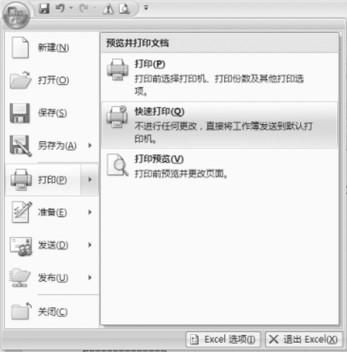
快速打印 如果用戶確定當前所編輯的整個工作表均需要打印,并且不需要再調整頁面以及打印設置,則可以直接執行決速打印,提高工作效率。 單擊“Microsoftoffice”按鈕,執行“打印”—“快速打印”命令,如圖8所示。
|
Copyright ? 2024 有趣生活 All Rights Reserve吉ICP備19000289號-5 TXT地圖HTML地圖XML地圖