當(dāng)前位置:首頁>科技> 電腦word文檔內(nèi)怎么調(diào)整圖片的文字環(huán)繞方式
發(fā)布時(shí)間:2025-09-23閱讀( 11)
|
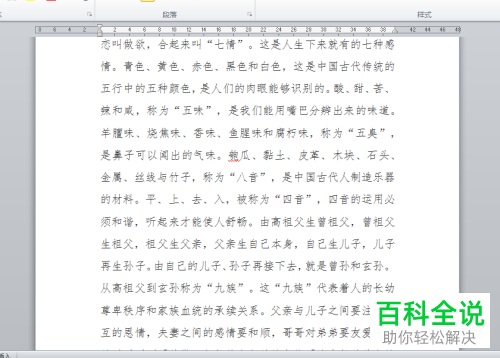
當(dāng)我們?cè)谑褂秒娔X的時(shí)候,可以通過word軟件來處理一些文字文檔,同時(shí)有可能需要在word文檔中插入圖片,那么如何設(shè)置圖片與文字的擺放關(guān)系呢?是圖片在文字上還是文字在圖片上呢?接下來就由小編來告訴大家。 具體如下:1. 第一步,打開電腦后,將要設(shè)置的word文檔打開。
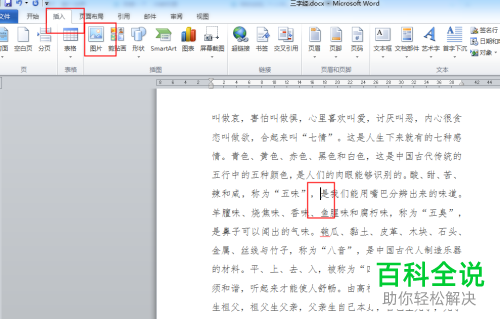
2. 第二步,進(jìn)入文檔主頁后,先點(diǎn)擊要插入圖片的位置,然后點(diǎn)擊上方的插入選項(xiàng),再點(diǎn)擊插入菜單中的圖片圖標(biāo)。(www.ws46.coM)
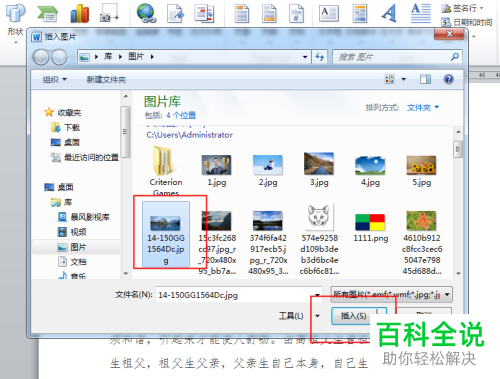
3.第三步,在打開的插入圖片窗口中,選擇要插入的圖片,然后點(diǎn)擊下方的插入按鈕。
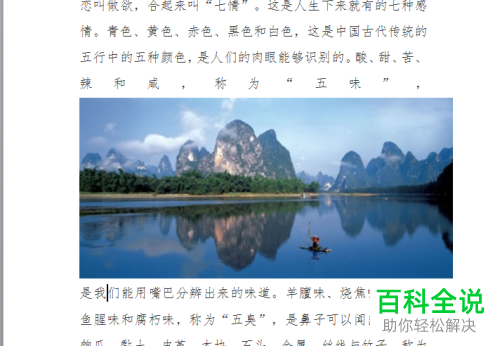
4. 第四步,成功插入圖片后,如下圖所示,圖片并沒有處于位置的下方,而是將文字隔開了。
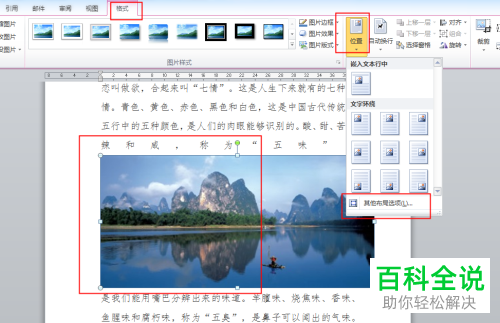
5. 第五步,我們先點(diǎn)擊選中圖片,然后點(diǎn)擊上方的格式選項(xiàng),再點(diǎn)擊格式菜單中的位置選項(xiàng),最后點(diǎn)擊下拉菜單中的其他布局選項(xiàng)按鈕。
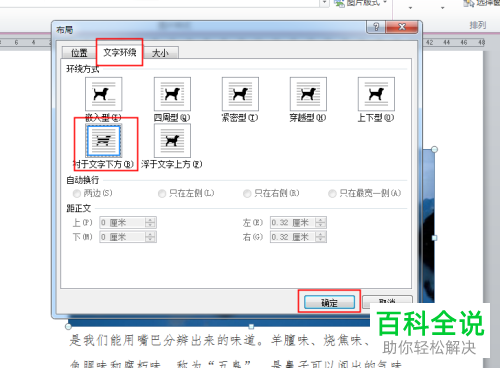
6.第六步,在彈出的布局窗口中,點(diǎn)擊文字環(huán)繞選項(xiàng),然后在下方選中襯衣于文字下方,再點(diǎn)擊確定按鈕。
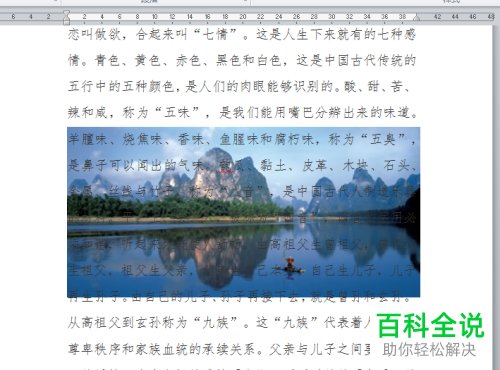
7. 第七步,返回文檔頁面,就可以看到文字在文字的下方了。
以上就是小編為大家?guī)淼脑O(shè)置電腦word文檔中圖片的文字環(huán)繞方式的方法。 |
歡迎分享轉(zhuǎn)載→ http://www.avcorse.com/read-576765.html
Copyright ? 2024 有趣生活 All Rights Reserve吉ICP備19000289號(hào)-5 TXT地圖HTML地圖XML地圖