當前位置:首頁>科技> 利用word制作一個簡單的公司簡介
發布時間:2025-09-23閱讀( 13)
|
公司簡介對一個公司來講是一個重要的廣告位,占著很重要的位置,在單位從事廣告宣傳時少不了它,公司簡介需要重視插入圖片的技巧和表格的修飾,這些都是很重要的部分。公司簡介該如何制作呢?下面小編就為大家介紹利用word制作一個簡單的公司簡介方法,有需要的朋友快快來學習吧!
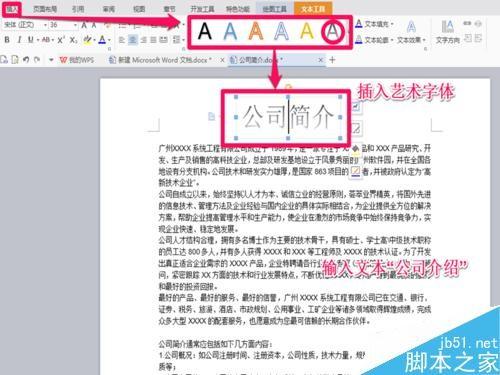
方法/步驟 啟動word,新建一個名為“公司簡介”的文檔,在文檔中輸入文本,輸入對公司的介紹,要求簡潔明了。在輸入文本之后,選擇“插入”選項卡,在“文本”組中單擊“插入藝術字”按鈕,然后在彈出的列表中選中一種藝術字樣式,插入文檔中的藝術字輸入框,輸入文本“公司簡介”如圖所示。
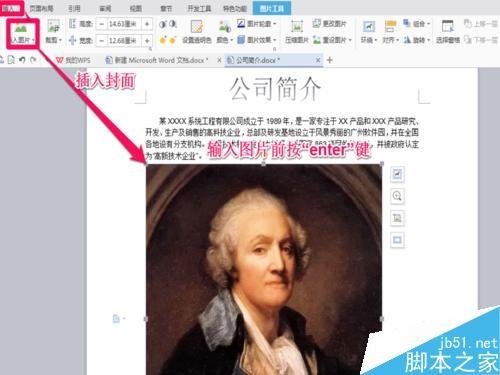
將鼠標指針插入文檔第一行末尾,然后按下Enter鍵另起一行,選擇”插入“選項卡,在”插圖“組中單擊”圖片“按鈕,在打開的插入圖片對話框中選中一個圖片文件,然后單擊”插入“按鈕,在文檔中插入圖片。如圖所示。
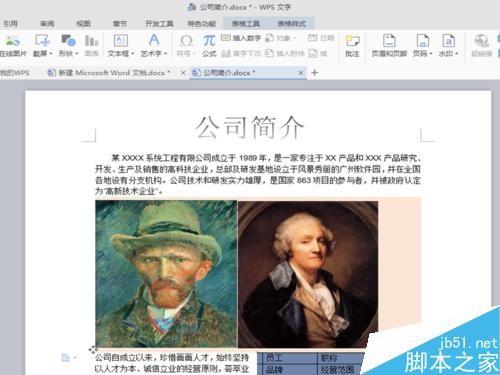
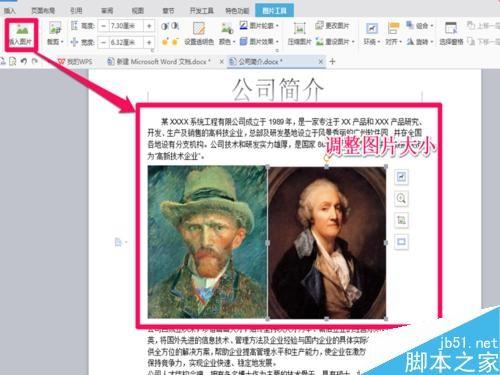
選中文檔中插入的圖片,然后拖動圖片四周的控制欄,調整圖片大小,如圖所示。使用同樣的方法,在文檔中再插入一種圖片并設置圖片的大小和位置,如圖所示。
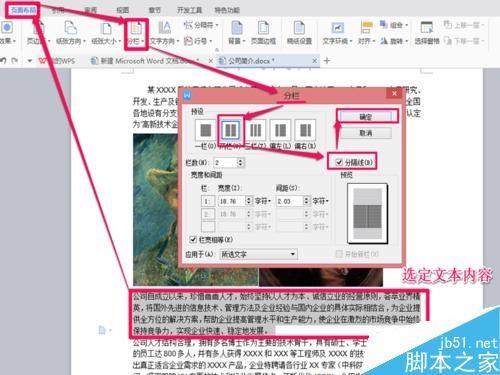
選定第5~8行文本,然后選擇”頁面布局“選項卡,在”頁面設置組單擊分欄下拉列表按鈕,并在彈出的列表中選中更多分欄選項。在打開的分欄對話框中選中兩欄選項和分割線復選框,然后單擊“確定”按鈕,第4~6行將被自動分欄排版。如圖所示。
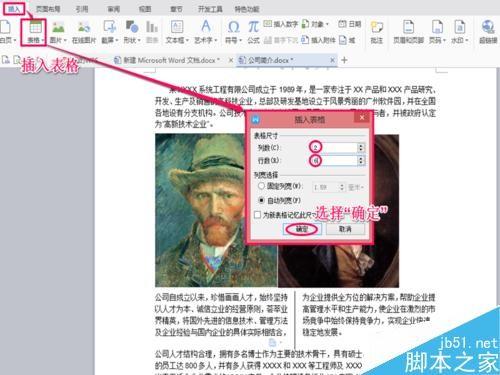
將指針插入第8行結尾處,然后按下Enter鍵另起一行,選擇插入選項卡,在表格組中單擊表格下拉列表按鈕,在彈出的列表中選中“插入表格”選項。打開“插入表格”對話框,在列數文本框中輸入參數二,在行數文本框中輸入參數六,然后單擊確定按鈕,如圖所示。
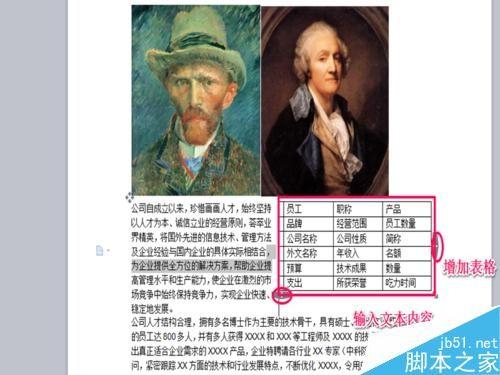
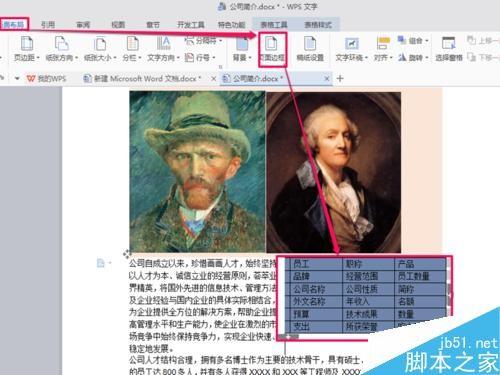
在文檔中插入表格后,將鼠標指針插入表格中,輸入文本,選中文檔中的表格,在開始選項卡的段落組中單擊邊框下拉列表框中選中邊框選項卡,然后取消該選項卡中的選項按鈕選擇狀態,如圖所示。
選中底紋選項卡,然后在該選項卡中單擊填充下拉列表按鈕,在彈出的列表框中選中一種顏色作為表格的底紋線,
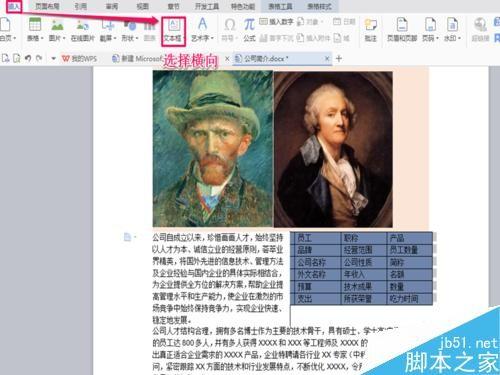
在邊框和底紋對話框中單擊確定按鈕后,文檔中表格的效果如圖所示,列表中選中橫向欄選項,在文檔頁面底部插入一個文本框,格式就調整好了。如圖所示。
注意事項 在制作公司簡介時,要特別注意圖片的美觀,宣傳內容具有針對性,插入的表格數據能夠說明內容。 公司簡介的表格沒有輸入數據,在制作公司簡介時打冒號輸入數據,要具有說服力。 以上就是利用word制作一個簡單的公司簡介方法介紹,操作并不是很難,大家學會了嗎?希望能對大家有所幫助! |
Copyright ? 2024 有趣生活 All Rights Reserve吉ICP備19000289號-5 TXT地圖HTML地圖XML地圖