當前位置:首頁>科技> word文檔怎么插入頁眉、頁腳、頁碼?
發布時間:2025-09-23閱讀( 13)
|
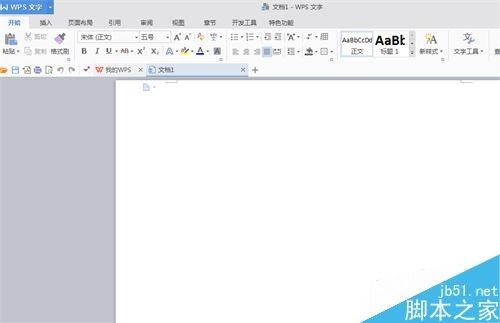
我們以WPS文字編輯文檔為例來做以說明。我們平時編輯文檔時會發現,頁碼并沒有顯示出來,這樣以來頁數多了,我們往往就不知道正在編輯的是哪一頁了,尤其是要打印的話,就更麻煩了,打印出來后順序很容易搞亂的。那么word文檔怎么插入頁眉、頁腳、頁碼?下面小編就為大家詳細介紹一下,來看看吧! 步驟 1、為了演示方便,我們現在打開一個新建文檔,如下圖所示
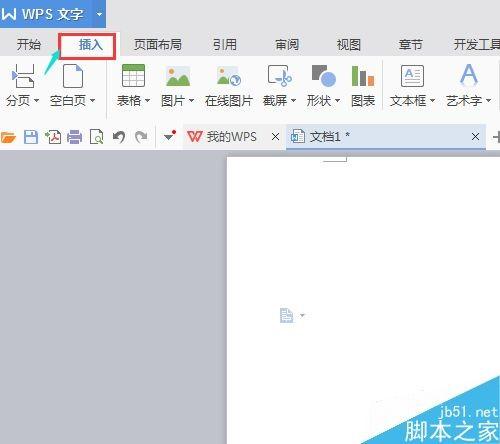
2、我們先不編輯文檔內容,我們先來設置頁碼,我們首先要找到視圖頁面內的“插入”菜單,并點擊它,彈出如下圖所示畫面
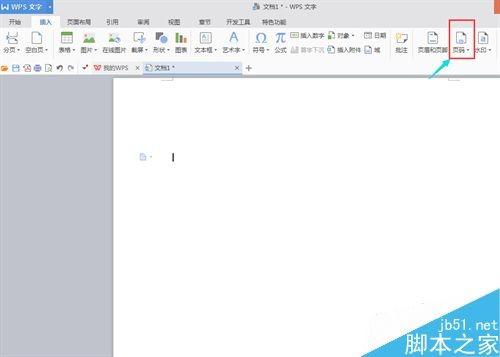
3、我們在“插入”菜單的下拉菜單中找到“頁碼”選項,如下圖所示
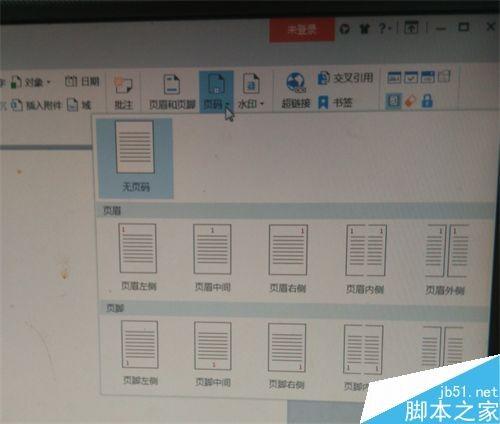
4、然后點擊“頁碼”,彈出如下圖所示畫面
5、我們會看到頁碼的插入方式有很多種,我們選擇頁碼在“頁腳右側”的插入方式,如下圖所示
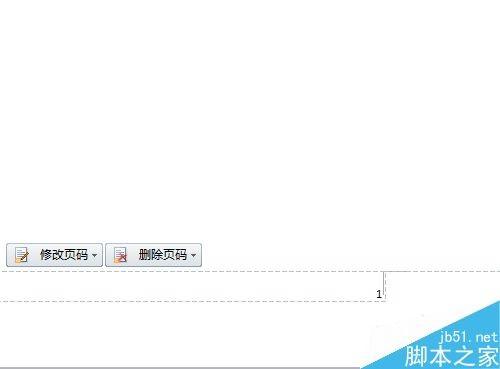
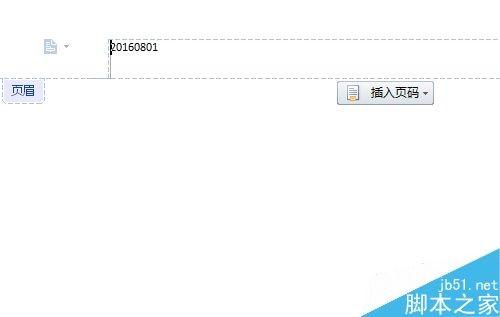
6、我們現在看到頁眉、頁腳的位置也顯示出來了,我們可以根據自己需要插入相應的頁眉、頁腳內容了,如下圖所示,這樣我們就完成了頁眉、頁腳、頁碼的插入了。
7、現在我們可以編輯正文了,這時我們看到我們剛才插入的頁眉和頁碼都已在頁面內了
以上就是word文檔怎么插入頁眉、頁腳、頁碼方法介紹,大家按照上面步驟進行操作即可,希望能對大家有所幫助! |
Copyright ? 2024 有趣生活 All Rights Reserve吉ICP備19000289號-5 TXT地圖HTML地圖XML地圖