當(dāng)前位置:首頁>科技> 將Word文件快速轉(zhuǎn)換為PPT文稿
發(fā)布時(shí)間:2025-10-21閱讀( 8)
|
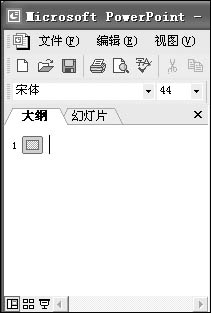
我們通常用Word來錄入、編輯、打印材料,而有時(shí)需要將已經(jīng)編輯、打印好的材料做成PowerPoint演示文稿,以供演示、講座使用。如果在PowerPoint中重新錄入,既麻煩又浪費(fèi)時(shí)間。如果在兩者之間,通過一塊塊地復(fù)制、粘貼,一張張地制成幻燈片,也比較費(fèi)事。其實(shí),我們可以利用 PowerPoint的大綱視圖快速完成Word聞到PPT文檔的轉(zhuǎn)換。 首先,打開Word文檔,全部選中,執(zhí)行“復(fù)制”命令。然后,啟動(dòng)PowerPoint,如果是Word 2002版,選擇“普通”視圖,單擊“大綱”標(biāo)簽(如圖1)。
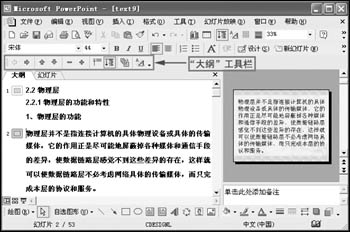
如果沒有“大綱”和“幻燈片”選項(xiàng)卡,顯示的方法是在“視圖”菜單上,單擊“普通(恢復(fù)窗格)”或在窗口的左下角,單擊[普通視圖(恢復(fù)窗格)]按鈕;如果是Word 97/2000版,可直接選擇“大綱”視圖,將光標(biāo)定位到第一張幻燈片處,執(zhí)行“粘貼”命令,則將Word文檔中的全部?jī)?nèi)容插入到了第一幻燈片中。接著,可根據(jù)需要進(jìn)行文本格式的設(shè)置,包括字體、字號(hào)、字型、字的顏色和對(duì)齊方式等;然后將光標(biāo)定位到需要?jiǎng)澐譃橄乱粡埢脽羝帲苯影椿剀囨I,即可創(chuàng)建出一張新的幻燈片;如果需要插入空行,按[Shift Enter]。經(jīng)過調(diào)整,很快就可以完成多張幻燈片的制作(如圖2)。
最后,還可以使用“大綱”工具欄,利用“升級(jí)”、“降級(jí)”、“上移”、“下移”等按鈕進(jìn)一步進(jìn)行調(diào)整。 反之,如果是將PowerPoint演示文稿轉(zhuǎn)換成Word文檔,同樣可以利用“大綱”視圖快速完成。方法是將光標(biāo)定位在除第一張以外的其他幻燈片的開始處,按[BackSpace](退格鍵),重復(fù)多次,將所有的幻燈片合并為一張,然后全部選中,通過復(fù)制、粘貼到Word中即可。 |
歡迎分享轉(zhuǎn)載→ http://www.avcorse.com/read-584040.html
Copyright ? 2024 有趣生活 All Rights Reserve吉ICP備19000289號(hào)-5 TXT地圖HTML地圖XML地圖