當前位置:首頁>科技> 如何給Win10系統(tǒng)的硬盤加密
發(fā)布時間:2025-10-21閱讀( 9)
|
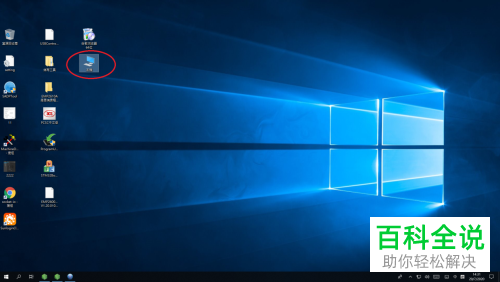
我們在使用電腦的時候,想要給win10系統(tǒng)的硬盤進行加密,該怎么操作呢?今天就跟大家介紹一下如何給Win10系統(tǒng)的硬盤加密的具體操作步驟。 1. 首先打開電腦,找到桌面上的“本機”圖標,雙擊打開
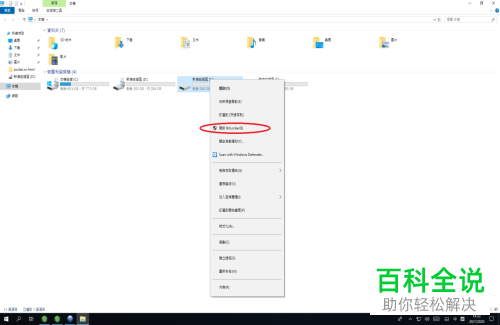
2.在打開的頁面,找到想要加密的磁盤,右鍵,在打開的菜單中,選擇“開啟BitLocker(B)”選項(注:若想要加密C盤則需要先加密D盤)來源: www.ws46.com
3. 若在磁盤上右鍵,沒有顯示“開啟BitLocker(B)”的選項,則返回桌面,在“本機”上,右鍵,在打開的菜單中,選擇“管理”選項,打開
4. 然后在打開的計算機管理頁面,依次點擊左側的“服務和應用程序---服務---BitLocker Drive Encryption Service“選項,雙擊打開
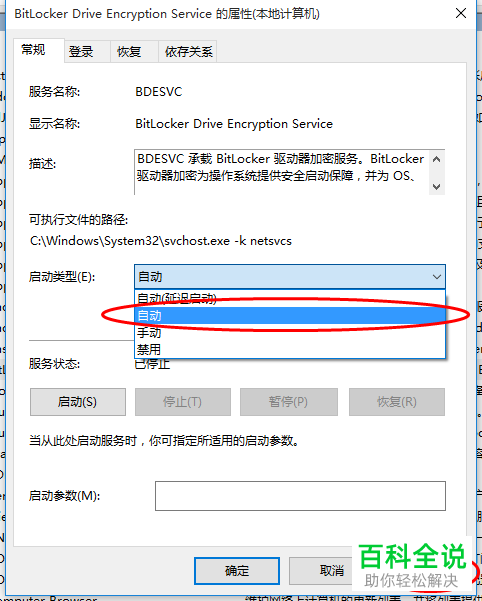
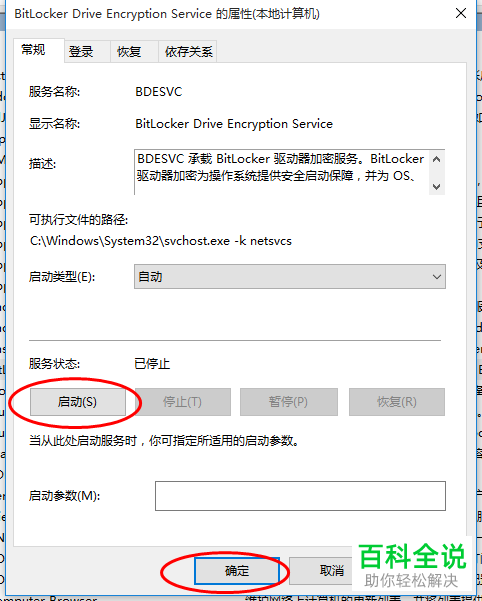
5. 然后在彈出的窗口中,將啟動類型設置為"自動“然后點擊右下角的”應用“,然后點擊服務狀態(tài)下的“啟動”按鈕,啟動完成后,點擊確定。
6. 接下來,按上方的第一步和第二步操作(如果還是沒有開啟BitLocker(B))的話,則重啟電腦,就可以找到“開啟BitLocker(B)”的選項了,在如圖打開的窗口中,點擊關閉即可。
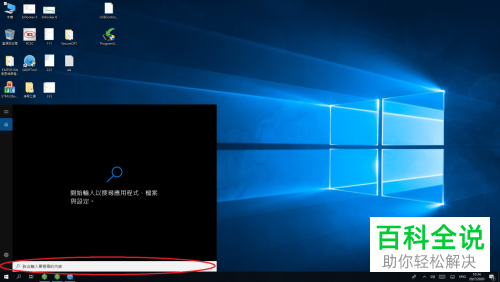
7.然后返回桌面,在左下方點擊“搜索”圖標
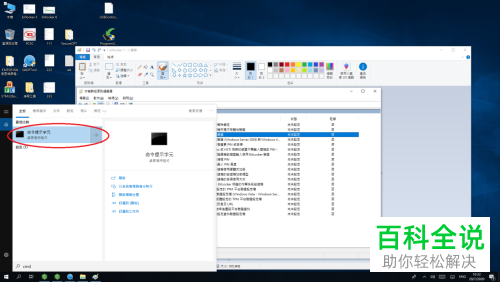
8. 在搜索框中,輸入“cmd”
9. 如圖,在彈出的窗口中,選中左上方的“命令提示字元”然后回車,打開
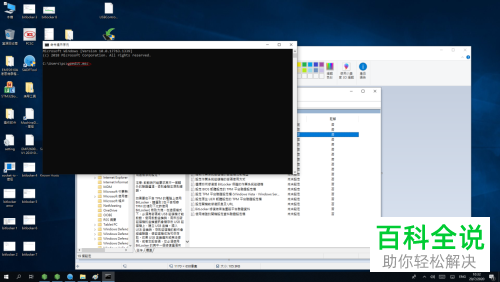
10. 如圖,在彈出的窗口中,在C:\Users\pc>后面輸入“gpedit.msc”命令后,回車
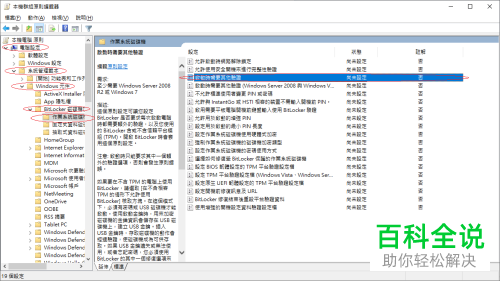
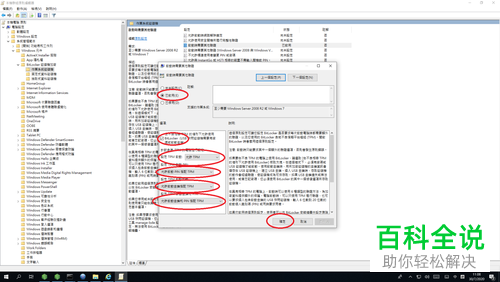
11. 在彈出的窗口中,依次點擊左側的“電腦設定---系統(tǒng)管理範本---Windows 元件---BitLocker磁碟機加密---作業(yè)系統(tǒng)磁碟機”選項,找到右側的“啟動時需要其他驗證”選項,雙擊打開
12. 如圖,在彈出的窗口中,按照如圖圈劃的選項進行設置,然后點擊確定。
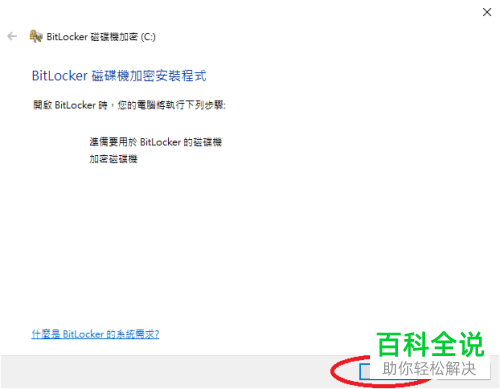
13. 接下來,再次根據(jù)第一步和第二步的操作打開下圖窗口,點擊底部的“下一步(N)”按鈕
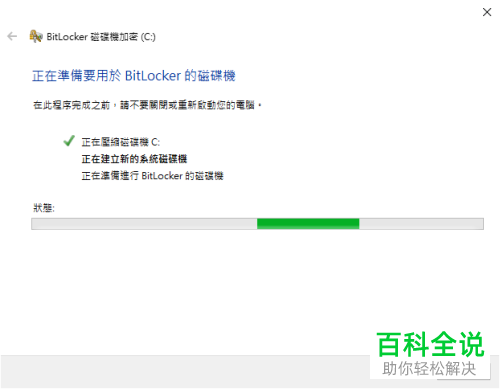
14. 如圖,進入如圖窗口
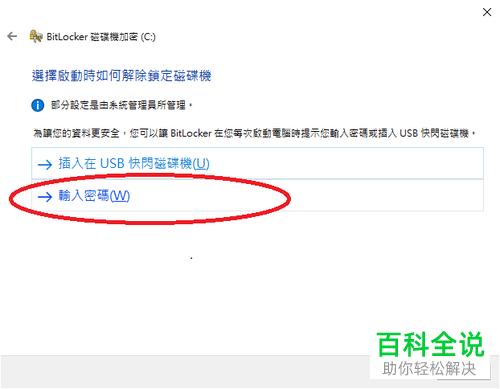
15. 當顯示出下圖頁面后,點擊“輸入密碼(W)”選項
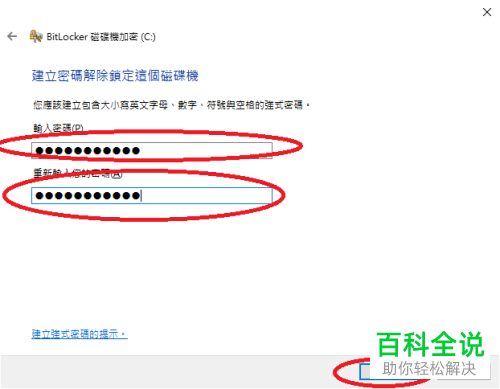
16. 如圖,設置兩遍相同的密碼,點擊底部的“下一步(N)”按鈕
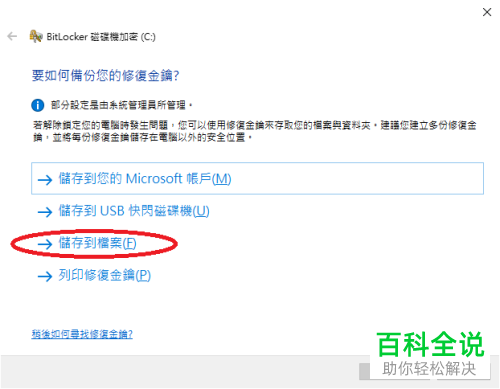
17. 如圖,在打開的頁面,選擇“儲存到檔案(E)”選項
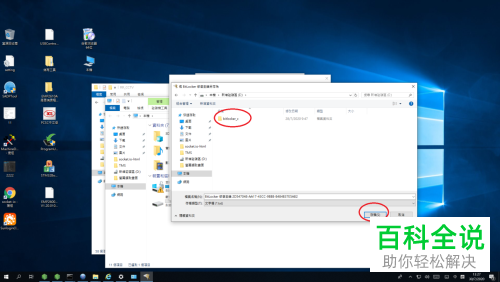
18. 接著,在彈出的窗口中,在E盤中,選擇新建一個“bitLocker_c”的文件夾,然后點擊右下角的“存檔”按鈕
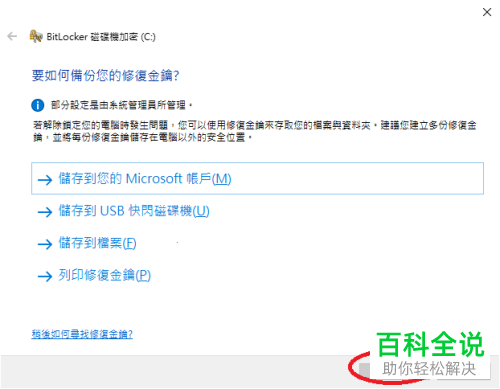
19.接著繼續(xù)點擊“下一步(N)”按鈕
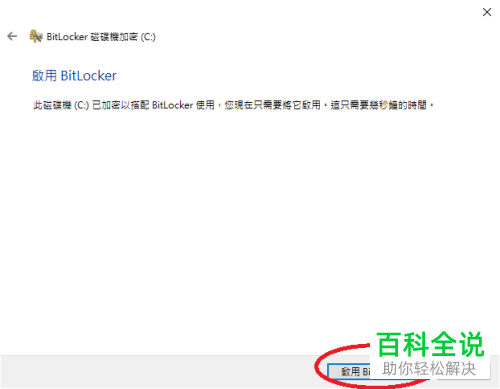
20. 如圖,點擊右下方的“啟用BitLocker(A)”按鈕。
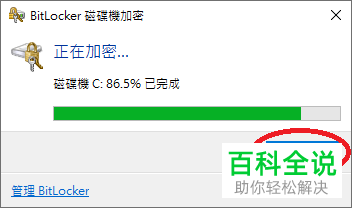
21. 如圖,顯示正在加密,等待進度條達到100%后,點擊完成即可。
以上就是如何給Win10系統(tǒng)的硬盤加密的具體操作步驟。 |
Copyright ? 2024 有趣生活 All Rights Reserve吉ICP備19000289號-5 TXT地圖HTML地圖XML地圖