當前位置:首頁>科技>Word2007:頁邊距的兩種設置方式
發布時間:2025-10-21閱讀(4)
|
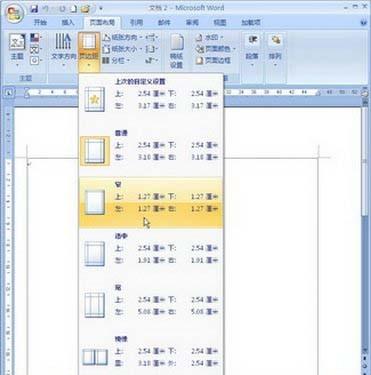
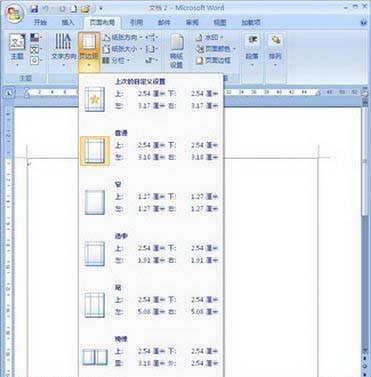
一篇文檔想要打印出來更好地瀏覽,我們常常會在Word2007文檔中設置頁邊距,這會讓文檔的正文部分跟頁面邊緣保持合適的距離。這樣的方法,可以讓文檔看起來更加美觀,還能達到節約紙張的目的。 方式1:打開Word2007文檔窗口,切換到“頁面布局”功能區。在“頁面設置”分組中單擊“頁邊距”按鈕,并在打開的常用頁邊距列表中選擇合適的頁邊距。
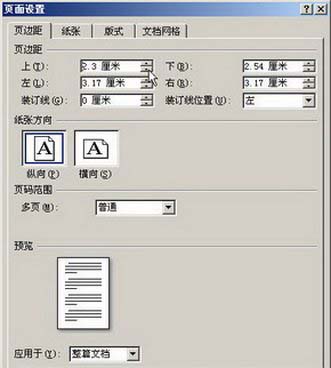
方式2:如果常用頁邊距列表中沒有合適的頁邊距,可以在“頁面設置”對話框自定義頁邊距設置,操作步驟如下所述:(www.Ws46.com) 第1步,打開Word2007文檔窗口,切換到“頁面布局”功能區。在“頁面設置”分組中單擊“頁邊距”按鈕,并在打開的常用頁邊距列表中單擊“自定義邊距”按鈕。
第2步,在打開的“頁面設置”對話框中切換到“頁邊距”選項卡,在“頁邊距”區域分別設置上、下、左、右的數值,并單擊“確定”按鈕即可。
在Word2007文檔中對頁邊距進行設置,總要介紹了兩種方式,但都是通過“頁面設置”來進行“頁邊距”的設置,只不過,“頁面設置”對話框進入“頁邊距”不同,一種是自定義,一種是從上下左右的數值進行設置。 |
Copyright ? 2024 有趣生活 All Rights Reserve吉ICP備19000289號-5 TXT地圖HTML地圖XML地圖