當(dāng)前位置:首頁>科技> 如何將Word文檔按章節(jié)分頁
發(fā)布時(shí)間:2025-10-21閱讀( 14)
|
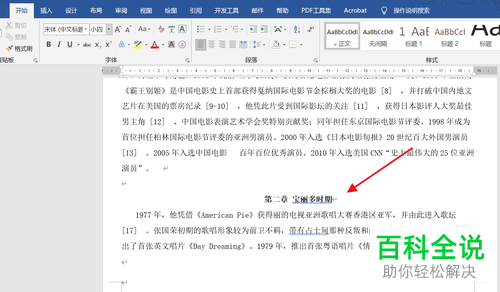
Word是現(xiàn)在十分常用的文件類型之一,有些用戶不知道如何將Word文檔按章節(jié)分頁,接下來小編就給大家介紹一下具體的操作步驟。 具體如下:1. 首先第一步打開電腦中需要編輯的Word文檔,根據(jù)下圖箭頭所指,章節(jié)之間是連續(xù)的。
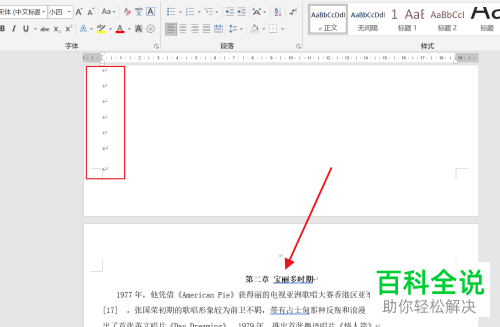
2. 第二步如果想要將章節(jié)切換到下一頁的話,根據(jù)下圖所示,可以連續(xù)按下【回車】鍵。
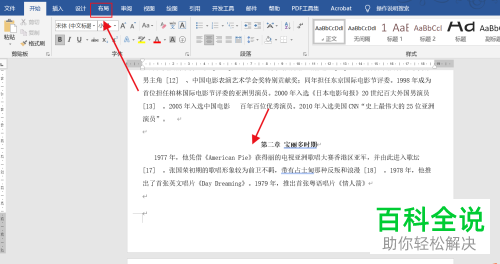
3. 第三步先將鼠標(biāo)光標(biāo)移動(dòng)到章節(jié)前,接著根據(jù)下圖箭頭所指,點(diǎn)擊【布局】選項(xiàng)。
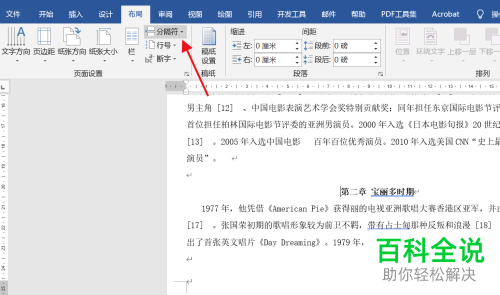
4. 第四步在【布局】菜單欄中,根據(jù)下圖箭頭所指,點(diǎn)擊【分隔符】選項(xiàng)。
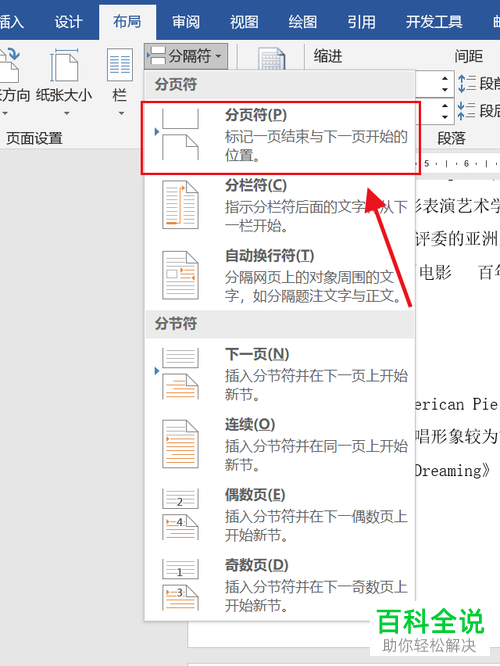
5. 第五步在彈出的下拉列表中,根據(jù)下圖箭頭所指,點(diǎn)擊【分頁符】選項(xiàng)。(www.ws46.com)
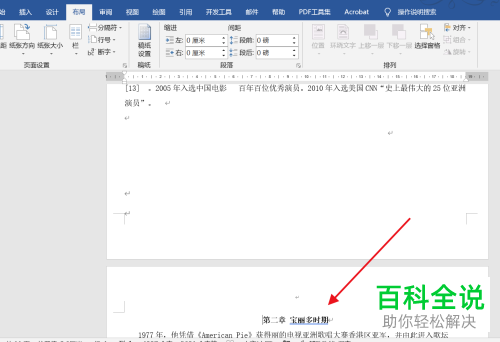
6. 最后重新查看文檔,根據(jù)下圖箭頭所指,已成功切換到下一頁。
以上就是如何將Word文檔按章節(jié)分頁的方法。 |
歡迎分享轉(zhuǎn)載→ http://www.avcorse.com/read-586615.html
上一篇:送服是什么意思
Copyright ? 2024 有趣生活 All Rights Reserve吉ICP備19000289號(hào)-5 TXT地圖HTML地圖XML地圖