當(dāng)前位置:首頁>科技> word文檔中的表格怎么復(fù)制到excel表格中
發(fā)布時(shí)間:2025-10-21閱讀( 11)
|
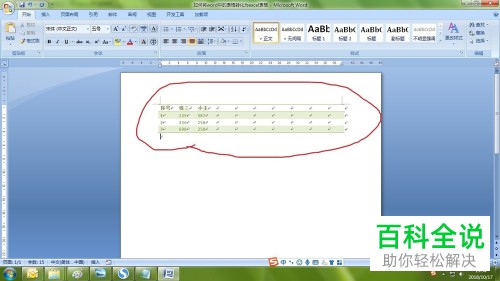
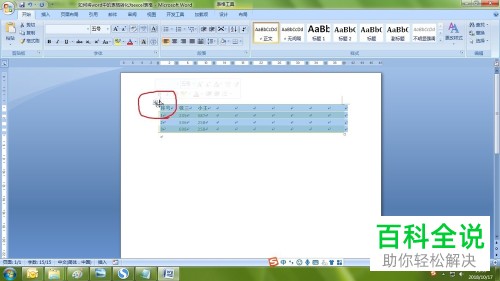
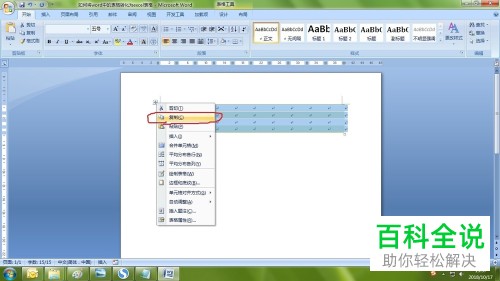
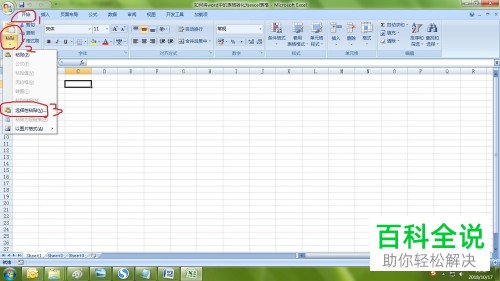
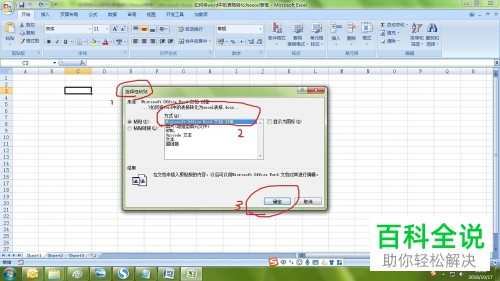
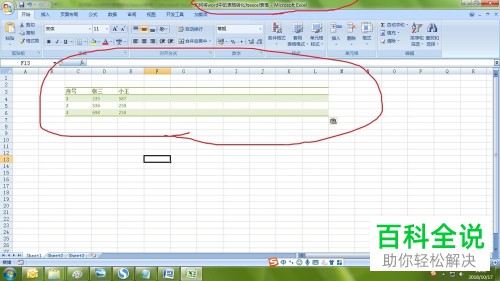
word和excel是我們?nèi)粘9ぷ骱蜕钪薪?jīng)常會用到的兩個(gè)軟件,有時(shí)候我們在使用word的時(shí)候,也會在wrod文檔中插入創(chuàng)建表格,但是在word中的表格是沒有函數(shù)和計(jì)算功能的。此時(shí)我們可以將word中的表格轉(zhuǎn)到excel中,再進(jìn)行一些必要的操作,具體方法如下。 步驟1、假設(shè)我們要將下圖中的這個(gè)word文檔中的表格轉(zhuǎn)到Excel表格中:
|
歡迎分享轉(zhuǎn)載→ http://www.avcorse.com/read-586815.html
上一篇:村居古詩的意思
Copyright ? 2024 有趣生活 All Rights Reserve吉ICP備19000289號-5 TXT地圖HTML地圖XML地圖