當(dāng)前位置:首頁(yè)>科技> 如何比對(duì)Excel表格中的重復(fù)數(shù)據(jù)
發(fā)布時(shí)間:2025-10-21閱讀( 9)
|
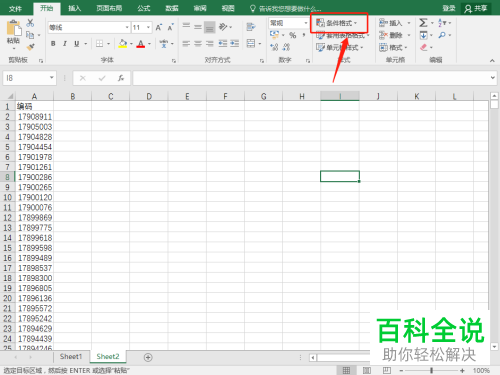
我們?cè)谑褂肊xcel表格編輯數(shù)據(jù)的時(shí)候,想要對(duì)重復(fù)數(shù)據(jù)進(jìn)行比對(duì),該怎么操作呢?今天就跟大家介紹一下如何比對(duì)Excel表格中的重復(fù)數(shù)據(jù)的具體操作步驟。 同列數(shù)據(jù)中的重復(fù)比對(duì)1. 首先打開(kāi)電腦上想要編輯的Excel表格,進(jìn)入頁(yè)面后,將數(shù)據(jù)選中,依次單擊上方的“開(kāi)始”---“條件格式”---“突出顯示單元格規(guī)則”---“重復(fù)值”選項(xiàng)。
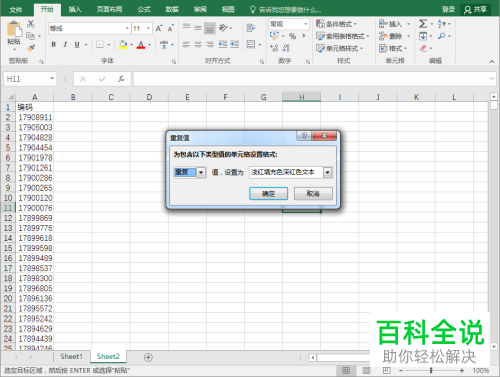
2. 如圖,在彈出的重復(fù)值窗口中,設(shè)置標(biāo)記重復(fù)項(xiàng),“設(shè)置為”欄,根據(jù)自己的習(xí)慣進(jìn)行設(shè)置,小編選擇的是默認(rèn)的“淺紅填充色深紅色文本”,然后點(diǎn)擊確定按鈕。
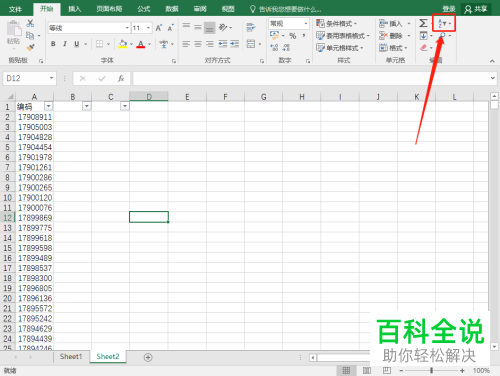
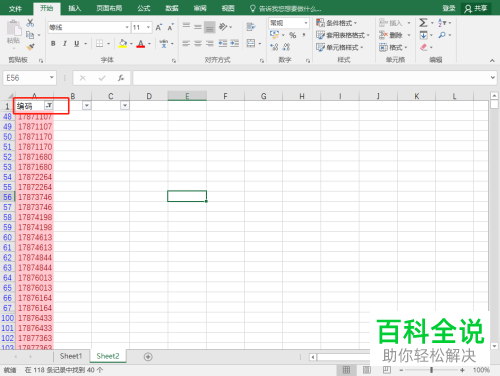
3.點(diǎn)擊右上方的“篩選”選項(xiàng),返回到數(shù)據(jù)列,按顏色篩選即可找出重復(fù)的數(shù)據(jù)了。
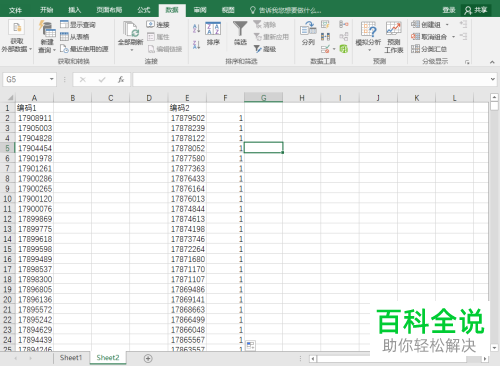
不同列數(shù)據(jù)中的重復(fù)比對(duì)1. 以下圖表格為例,想要知道在“編碼2”列中有多少數(shù)據(jù)在“編碼1”列,先在右側(cè)添加一列輔助列,如圖,在“編碼2”后面加了列1。
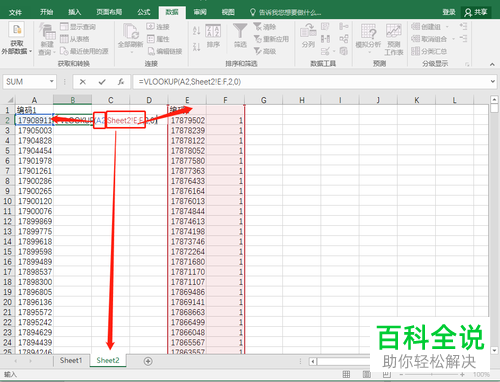
2. 然后在“編碼1”列后面的列中,輸入公式=VLOOKUP(A2,Sheet2!E:F,2,0),公式中的A2表示要比對(duì)的第一個(gè)單元格,Sheet2!E:F則表示被比對(duì)的數(shù)據(jù)所在位置,后面的2表示返回被比對(duì)數(shù)據(jù)的第幾列,0表示精確查找。
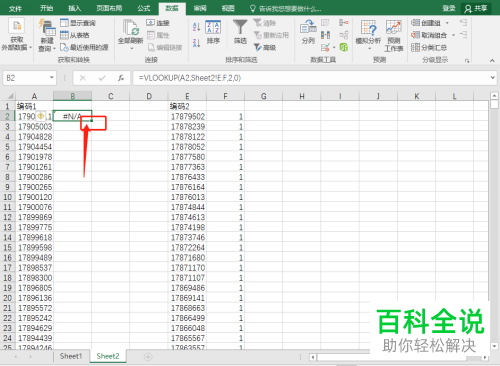
3. 回車(chē)后,就對(duì)比了一個(gè)單元格,然后在單元格的右下方雙擊,進(jìn)行填充,即可比對(duì)整列,顯示1的就是重復(fù)的數(shù)據(jù)了。如圖。
以上就是如何比對(duì)Excel表格中的重復(fù)數(shù)據(jù)的具體操作步驟。 |
歡迎分享轉(zhuǎn)載→ http://www.avcorse.com/read-587090.html
上一篇:凍蒜是什么意思

圓明園十大稀世珍寶:圓明園獸首居首,隨便一件價(jià)值上億
國(guó)足下次正式比賽為2027年亞洲杯 邵佳一接手國(guó)家隊(duì)帥位
開(kāi)拓者召回楊瀚森 明日戰(zhàn)湖人將歸隊(duì)
倪妮個(gè)人資料介紹照片及身高體重:因金陵十三釵爆紅(出道11年)
程曉玥鄭愷分手原因曝光,愛(ài)情長(zhǎng)跑結(jié)束讓人惋惜
尊巴舞是什么?尊巴舞好學(xué)嗎?
劉海薄點(diǎn)好看還是厚好看 薄劉海和厚劉海的區(qū)別

避免感情對(duì)自己的影響,特別無(wú)情的三個(gè)星座

讓人又恨又愛(ài)的星座,信任背后的真相

揭秘!欠下情債最多的星座
Copyright ? 2024 有趣生活 All Rights Reserve吉ICP備19000289號(hào)-5 TXT地圖HTML地圖XML地圖