發布時間:2025-10-21閱讀( 18)
|
在Word2016文檔中怎樣快速的輸入打勾或者打叉的小方框呢?一起來了解下吧!
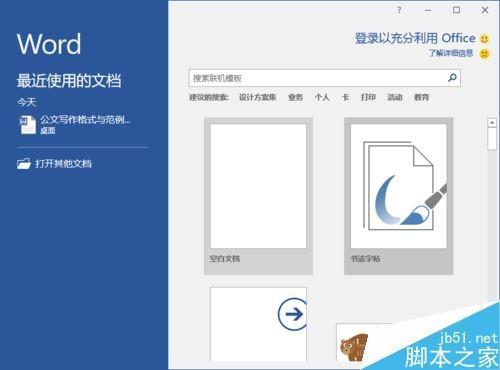
Word2016方框畫勾技巧 1、在計算機桌面Word2016程序圖標雙擊鼠標左鍵,將其打開運行。在打開的Word2016程序窗口,點擊“空白文檔”選項,新建一個空白Word文檔。如圖所示;
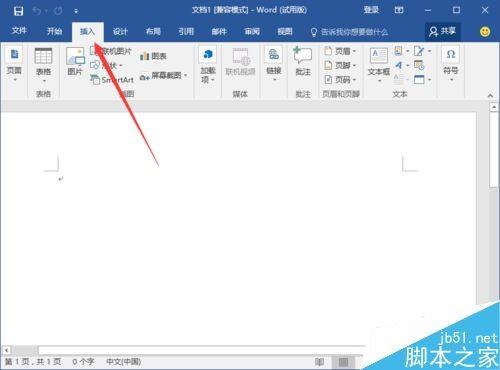
2、在打開的Word文檔窗口,打開標題菜單選項卡欄的“插入”選項卡。如圖所示;
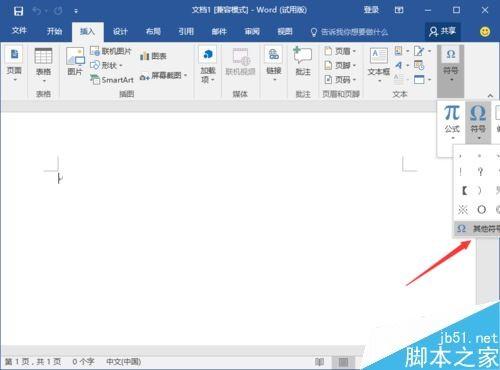
3、在插入選項卡的“符號”分區功能區中,依次點擊“符號”-->“其他符號”選項。如圖所示;
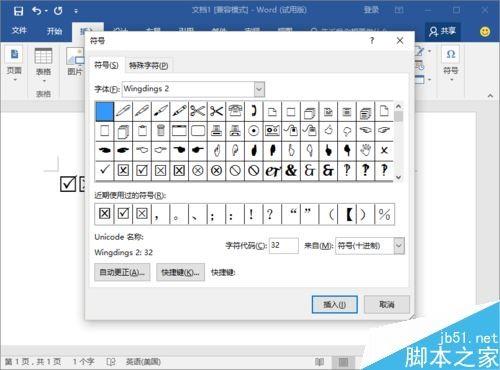
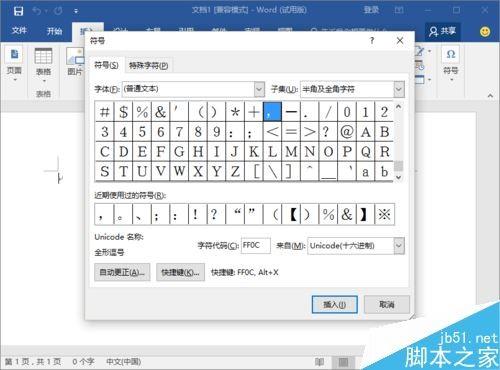
4、點擊其他符號選項后,這個時候會彈出的“符號”對話窗口。如圖所示;
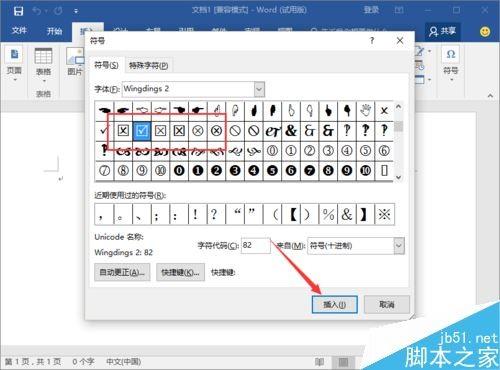
5、在符號窗口中,將符號下的“字體(F)”選擇為“Wingdings 2”,接著滑動滾動條,找到帶“打勾”或者“打叉”的小方框。然后選擇需要插入的符號,再點擊“插入”按鈕。如圖所示;
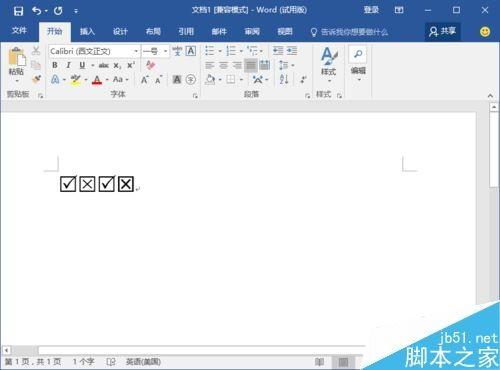
6、返回到Word文檔編輯窗口,即可看到我們插入的帶“打勾”或者“打叉”的小方框符號。如圖所示;
|
Copyright ? 2024 有趣生活 All Rights Reserve吉ICP備19000289號-5 TXT地圖HTML地圖XML地圖