發布時間:2025-10-22閱讀( 25)
|
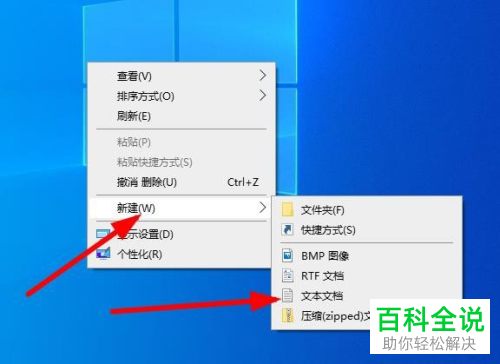
今天給大家介紹一下在win10電腦復制文件夾時彈出目標文件訪問被拒絕的提示的具體解決方法。 1. 首先打開電腦,進入桌面,在桌面空白處右鍵,在打開的菜單中,依次點擊新建---文本文檔選項
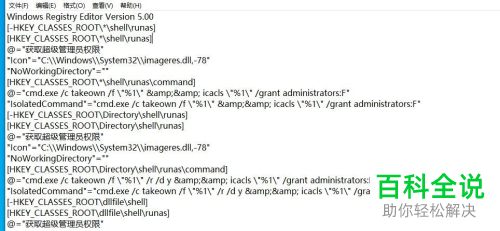
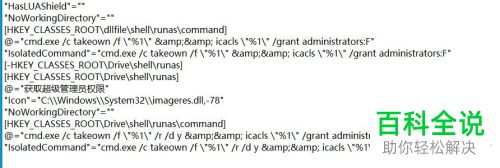
2.將新建的文本文檔打開, 輸入下面兩張圖連接一起的代碼,
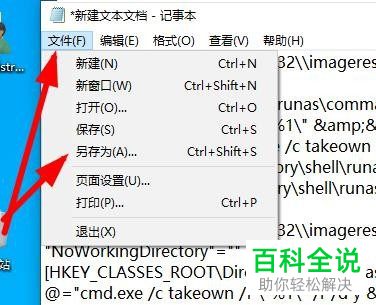
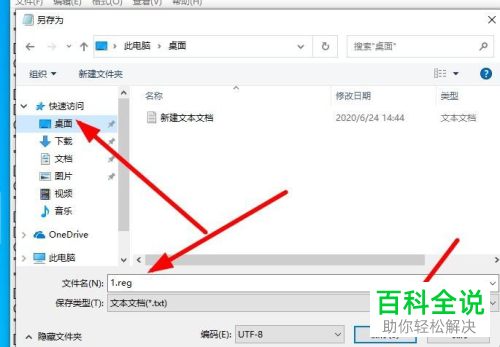
3. 然后點擊左上方的文件---另存為選項
4. 設置保存路徑為桌面,下方的文件名設置為1.reg,名字可以隨意設置,但是后綴名必須是.reg,然后點擊底部的保存按鈕
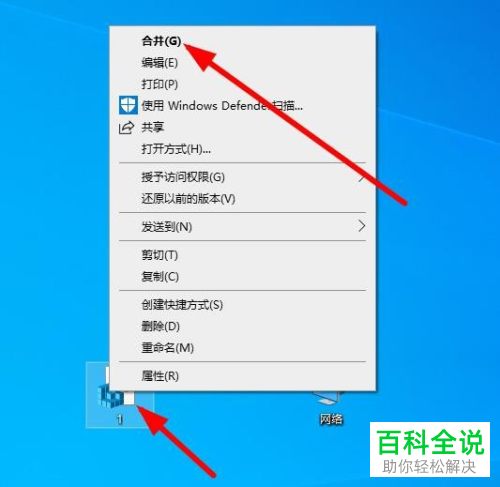
5. 然后返回桌面,找到剛才的文件,右鍵,在打開的菜單中,選擇合并
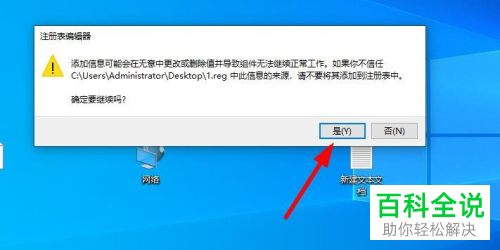
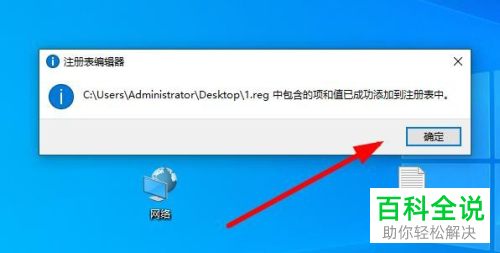
6.如圖,彈出注冊表編輯器的確認窗口,點擊是,接著在彈出的窗口中,繼續點擊確定
7.這樣,我們就將超級管理員administrator的權限設置好了,然后我們再去復制文件夾就不會提示被拒絕了。 以上就是在win10電腦復制文件夾時彈出目標文件訪問被拒絕的提示的具體解決方法。 |
上一篇:空巢是什么意思
Copyright ? 2024 有趣生活 All Rights Reserve吉ICP備19000289號-5 TXT地圖HTML地圖XML地圖