當前位置:首頁>科技> word頁碼不連續怎么辦
發布時間:2025-10-22閱讀( 12)
|
目前使用的用戶中最多的文字處理程序,可能就是word了,但是,因為word功能繁多,總是讓人輕易的在一些小問題上找不到解決方法。比如,如果插入的頁碼經過設置,頁碼編號不連續了怎么辦?請閱讀下文,了解解決word文檔中頁碼不連續問題的方法!
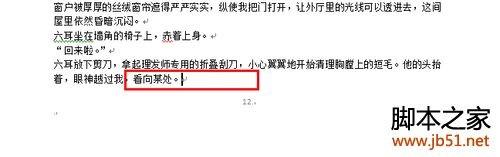
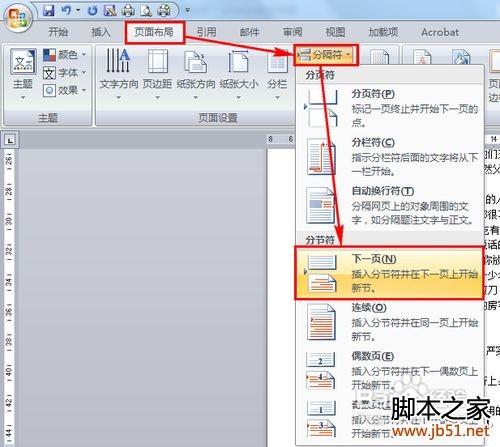
依次單擊“頁面布局,分隔符,下一頁”:
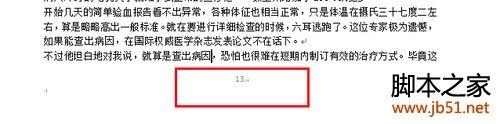
然后到第13頁頁碼位置雙擊,即可進入頁腳編輯模式:
單擊取消選中“鏈接到前一條頁眉”:
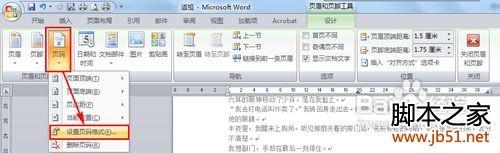
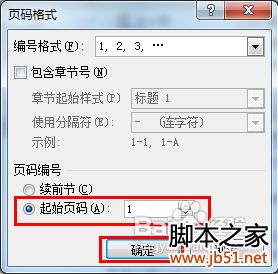
依次單擊“頁碼,設置頁碼格式”:
選擇“起始頁碼”,然后設置起始頁碼為1后,單擊“確定”:
?如下圖所示,頁腳第二節的頁碼,就從1開始重新排序了:
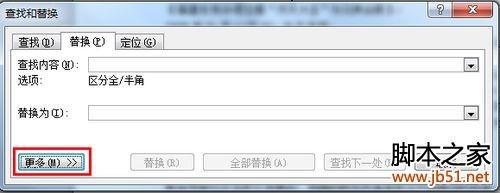
對癥下藥:刪除分節符 由上文的插入不連續的頁碼的方法我們可以看出,不連續頁碼的重心在分節符上,因此,只要我們刪除掉分節符,就可以讓頁碼連續了。打開文檔之后,單擊“開始,替換”:
單擊“查找和替換”對話框中的“更多”:
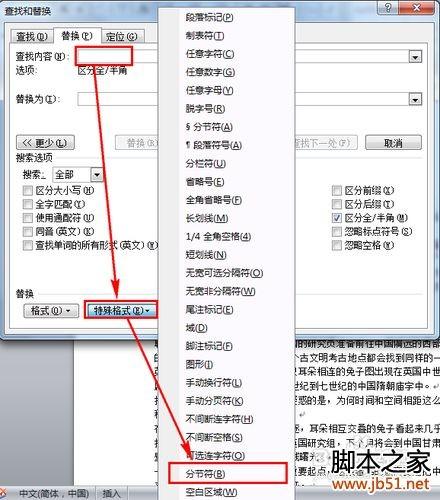
鼠標定位到“查找內容”位置,然后依次單擊“特殊格式,分節符”,替換為位置為空:
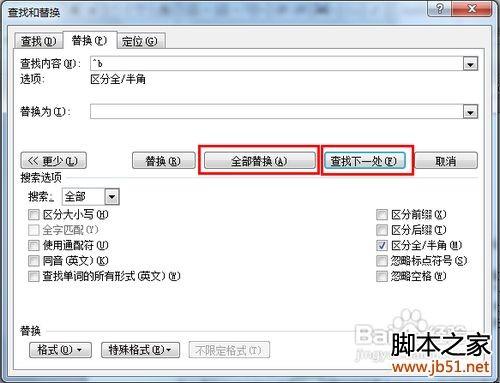
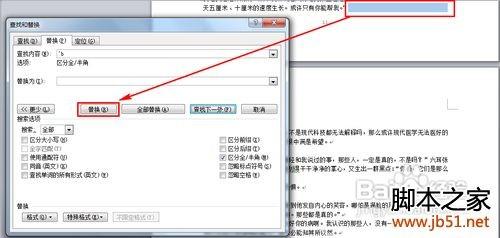
單擊“全部替換”的話,會將文章中手動添加的分節符全部替換,即可讓頁碼全部重排;單擊“查找下一處”,然后找到需要重新排頁碼順序的前一頁的分節符:
?如下圖所示,即是找到并自動選中了分節符,然后單擊“替換”,即可將分節符給刪除掉。然后分節符后面的頁碼就按照分節符前面的頁碼順序繼續排列下去了:
注意事項 ?查找內容位置可以直接輸入^b,同樣為查找分節符的意思。 |
上一篇:廟會是什么意思
Copyright ? 2024 有趣生活 All Rights Reserve吉ICP備19000289號-5 TXT地圖HTML地圖XML地圖