當前位置:首頁>科技> word2016格式刷怎么使用
發布時間:2025-10-22閱讀( 12)
|
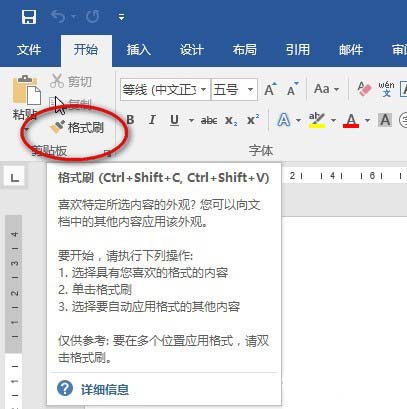
格式刷位于word 2016“開始”功能區的“剪貼板”組,看上去就像一把“刷子”。用它可以“刷”文字、段落格式,還有一些圖片、圖形、表格的設置,可以快速將設定好的的格式延用到其他地方。 ①格式刷的作用:復制文字格式、段落格式等任何格式; ②格式刷快捷鍵:Ctrl Shift C 和 Ctrl Shift V ;
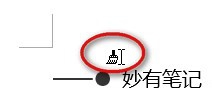
①用鼠標選中文檔中帶某個格式的文本。 ②單擊“開始”功能區的“剪貼板”組的“格式刷”按鈕,此時鼠標指針顯示為“I”形旁一個刷子圖案。 ③按住左鍵在需要應用復制好的格式的文字上拖動。
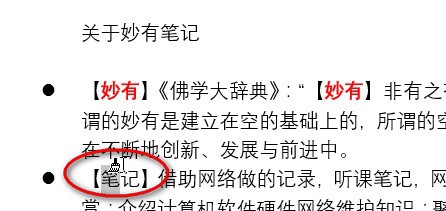
①用鼠標選中文檔中要帶某個格式的整個段落(可以不選中最后的段落標記),或將鼠標定位到此段落內,或者也可以只選中此段落末尾的段落標記。 ②單擊“開始”功能區的“剪貼板”組的“格式刷”按鈕,此時鼠標指針顯示為“I”形旁一個刷子圖案。 ③在需要應用復制好的段落格式的段落中單擊(這時只應用了段落格式),如果同時要復制段落格式和文本格式,則需拖選整個段落。 三、格式刷的多次使用 在使用過程中,我們會發現,格式刷只能使用一次,如果我們有多個地方要使用格式怎么辦呢?這時候,我們就要雙擊“格式刷”按鈕。要應用中,我們會發現鼠標中“格式刷”是一直顯示的,我們就要多次使用格式刷對多個地方進行應用格式。如要停止使用,可按鍵盤上的Esc鍵,或再次單擊“格式刷”按鈕。 例如: 我們圖中【妙有】兩個字為紅色加粗,我們要把另外兩個【妙有】【筆記】兩個詞同時應用紅色加粗的字體格式,我們先選中紅色加粗的【妙有】,然后雙擊“格式刷”,就可以連續兩次使用格式刷應用格式。
|
Copyright ? 2024 有趣生活 All Rights Reserve吉ICP備19000289號-5 TXT地圖HTML地圖XML地圖