當前位置:首頁>科技> 如何設置win10免打擾時間
發布時間:2025-10-22閱讀( 13)
|
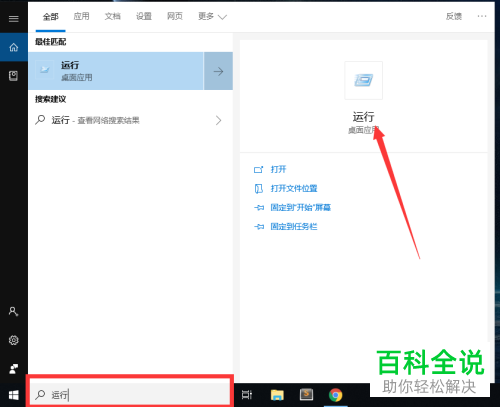
現在很多人都在使用win10電腦,系統常常會發送一些推送通知,有些用戶不想在某段時間內接收這些通知,接下來小編就給大家介紹一下如何設置win10免打擾時間。 具體如下:1. 首先第一步點擊左下角【搜索框】,輸入【運行】并在彈出的搜索結果頁面中,根據下圖箭頭所指,點擊【運行】圖標。
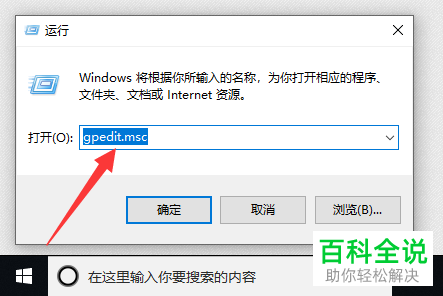
2. 第二步打開【運行】窗口后,根據下圖箭頭所指,輸入【gpedit.msc】并點擊【確定】選項。
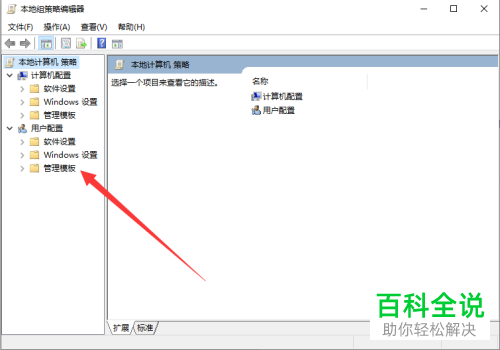
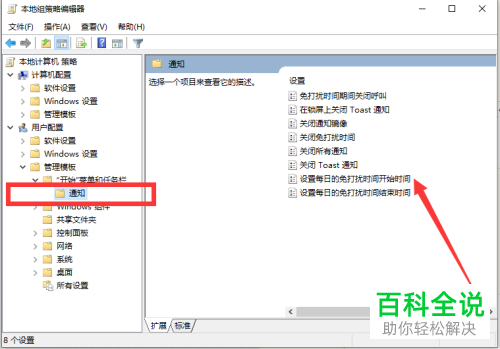
3. 第三步打開【本地組策略編輯器】窗口后,根據下圖箭頭所指,點擊【管理模板】選項。
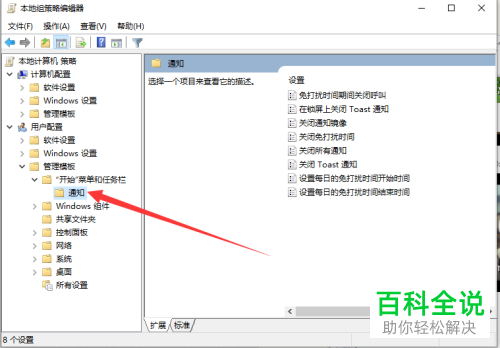
4. 第四步在彈出的下拉列表中,根據下圖箭頭所指,依次點擊【“開始“菜單和任務欄-通知】選項。
5. 第五步在右側窗口中,根據下圖箭頭所指,雙擊【設置每日的免打擾時間開始時間】選項。
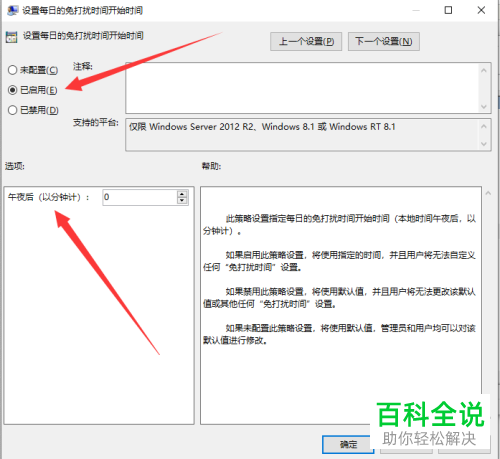
6. 第六步打開【設置每日的免打擾時間開始時間】窗口后,根據下圖箭頭所指,點擊勾選【已啟用】,并按照需求設置【午夜后(以分鐘計)】選項,然后點擊【確定】。
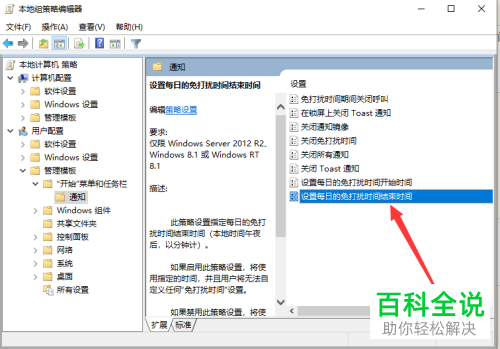
7. 第七步退回【本地粗策略編輯器】窗口,根據下圖箭頭所指,雙擊【設置每日的免打擾時間結束時間】選項。
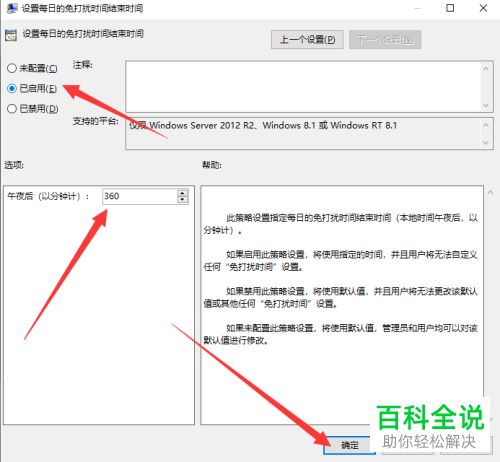
8. 最后在【設置每日的免打擾時間結束時間】窗口中,根據下圖箭頭所指,點擊勾選【已啟用】,并按照需求設置【午夜后(以分鐘計)】選項,然后點擊【確定】,這樣就完成設置。
以上就是如何設置win10免打擾時間的方法。 |
Copyright ? 2024 有趣生活 All Rights Reserve吉ICP備19000289號-5 TXT地圖HTML地圖XML地圖