發(fā)布時間:2025-10-22閱讀( 17)
|
強強聯(lián)合是現(xiàn)代軟件的趨勢之一。WPS是文字處理軟件的領頭羊,而ScienceWord在圖形編輯和公式編輯方面的技術是比較先進和快捷的。經(jīng)使用實踐,在ScienceWord中制作的圖形、公式可在編輯狀態(tài)下直接復制到WPS中使用。有它,再復雜的圖形都不怕了。 現(xiàn)以WPS2010和ScienceWord6.0為例來說明如何利用WPS與ScienceWord聯(lián)合制作理科試卷。 1.準備工作。 首先確認你的電腦內(nèi)安裝有WPS2010和ScienceWord 6.0兩個軟件。 2.設置試卷模板。 啟動WPS文字,新建一空白文檔,設計好試卷版面。一般上情況下學校考試用的試卷設置步驟如下: ①頁面設置(包括紙張大小、頁邊距、方向、分欄等) ②插入密封線(可以使用WPS提供的“試卷密封線”插件) ③插入頁碼(分欄頁碼要先插入域,再選擇相應的頁碼域) ④插入試卷頭(考試類別、科目、時間、總分及注意事項等) 如果你想一步到位,那么請切換到“首頁”,在搜索框中鍵入“試卷”,WPS亦將提供多個現(xiàn)成的試卷模板供你選擇。喜歡哪個就雙擊即可調(diào)用該模板。如圖1所示。
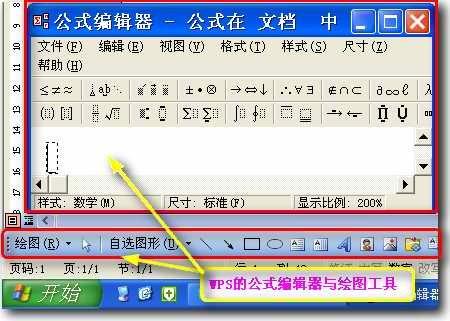
3.試題錄入。 (1)如果你的出題稿是手寫的,按照原稿打字錄入文字部分(畫圖形的地方留空)。 (2)如果你的出題稿是網(wǎng)上摘錄的,調(diào)用“工具→文字工具”進行對文字格式作規(guī)范處理。 4.制作公式、圖形。 這一步是最為耗費時間的,對于簡單的公式、圖形,WPS可以調(diào)用“公式編輯器”和“繪圖工具”直接制作出來,如圖 2所示。
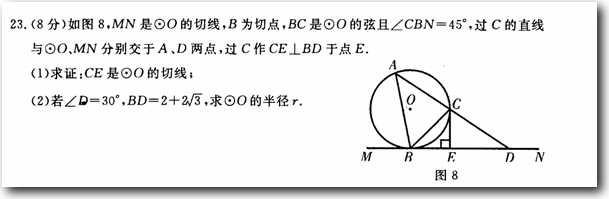
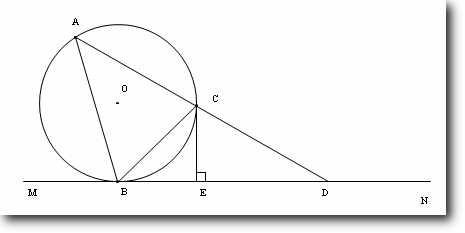
如果是復雜的公式、圖形,我們可以調(diào)用SW來制作。 4.1利用畫筆手繪圖形 圖3是一道經(jīng)典的數(shù)學題(玉林市2010年中考數(shù)學題)。
①啟動SW,點擊“幾何作圖工具欄”上的“圓”,在某一點畫圓,如圖 4所示。
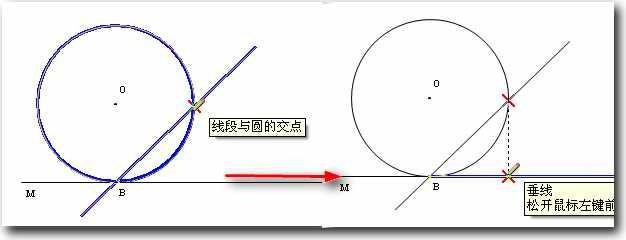
②畫切線MN,點選直線工具,移畫筆到剛才畫的圓上,出現(xiàn)“吸附到圓上”提示,按住Shift向右拖,即可畫出一條水平線,松開鼠標左鍵,出現(xiàn)提示,當然選“切線”啦,如圖 5所示(小提示:如果你發(fā)現(xiàn)這條線不是很水平,可以抓住它的“辨子”圓上的切點,拖拉一下,直到滿意為止)。接著畫這條切線的延長線,這很簡單啦,鼠標點它,工具欄上就會出現(xiàn)智能提示,點“作直線的延長線”,兩端自動加上虛線了。但我們只要一頭的,刪了不要的那一頭虛線,再雙擊,在彈出的對話框中將虛線改為實線OK。如圖 6所示。
③畫∠CBN=45度。在空白處畫一直線后雙擊,在對話框中選旋轉(zhuǎn),45度,之后移到B(切點)上,再過其交點作垂線。如圖 7所示(小提示:如果在對B點過程中無法精確定位直線,可在按住左鍵的同時轉(zhuǎn)動滾輪,SW會相應放大頁面顯示比例)。
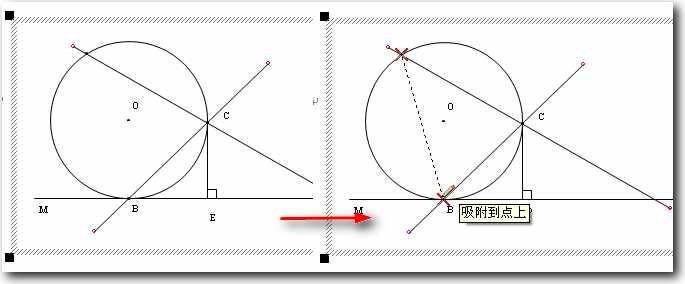
④同理作另一直線旋轉(zhuǎn)150度(180-30=150),移到C點上,再連接交點,如圖 8所示。
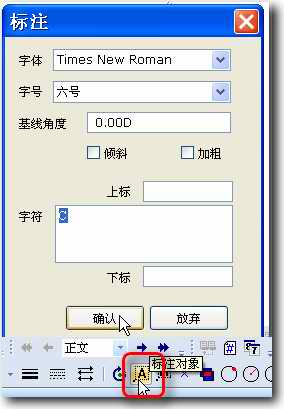
⑤標上字母。點中圖形上的某一個要標字母的操作點,“幾何作圖工具欄”會智能出現(xiàn)提示,點選“標注對象”,在出現(xiàn)的對話框中鍵入相應的字母,并設好字體,回車即執(zhí)行命令,如圖 9所示(小提示:如果按Shift后選多個點,再點選“標注對象”按鈕,則系統(tǒng)會按選擇順序自動標注上字母)。
⑥整理多余的線頭。這一步驟很簡單,只要拖住多余線段的“尾巴”(操作點),就可以拖拉線段長度,做成后如圖 10。
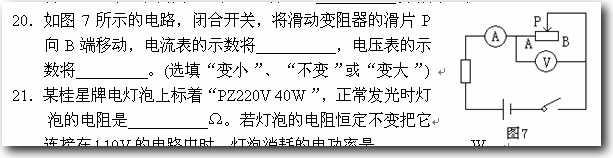
⑦復制到WPS試卷相應地方。在SW中框選全部圖形(在繪圖模式),復制,切換到WPS,粘貼,做好的圖形會以圖片的形式插入到WPS中。 4.2利用組件制作圖形 如圖 11所示。試題中有一個電路圖(玉林市2009年中考物理題)
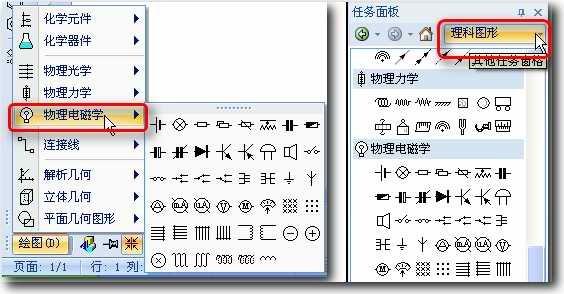
①啟動SW,點擊“幾何作圖工具欄”上的“繪圖”按鈕,指向“物理電磁學”選項(或從“視圖→任務窗格”中調(diào)用“理科圖形”,如圖 12所示。
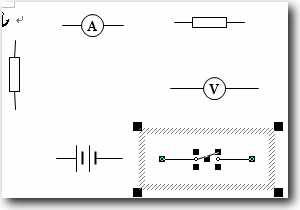
②用鼠標點擊“物理電磁學”欄內(nèi)相應的組件圖標,然后在頁面空白處拖拉出組件,如圖 13所示。
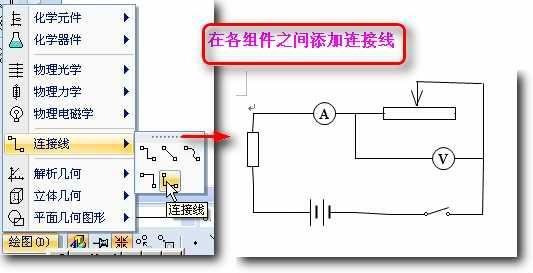
③點擊“繪圖→連接線”,在各組件之間添加連接線,滑動電阻箭頭用直線箭頭制作,如圖 14所示。
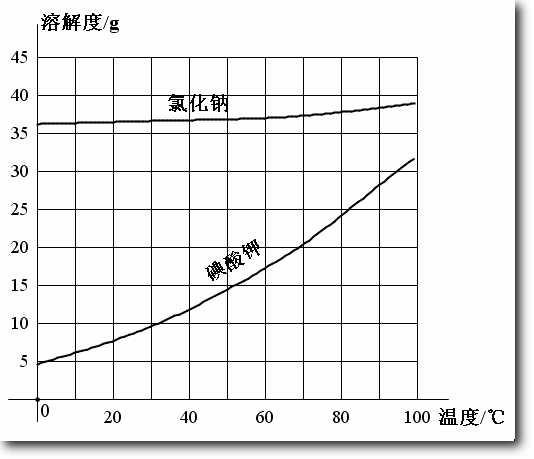
④框選制作的圖形(在繪圖模式),復制/粘貼到WPS中即OK。 4.3制作坐標曲線圖形 如圖 15所示。試題中有一個溶解曲線圖(安徽省2009年中考化學題)
①啟動SW,點擊“幾何作圖工具欄”上的“插入直角坐標系”按鈕,在頁面上拖拉出一個坐標系,壓縮負軸部分,之后雙擊進按圖 16進行屬性設置,確定執(zhí)行。再將x,y分別改成相應的標注。(www.ws46.coM)
②點擊“繪圖→平面幾何→手畫曲線”畫出曲線,并拖動曲線上的操作點細微調(diào)整曲線,如圖 17所示。
③加上標注,完成后復制/粘貼到WPS中即OK。效果如圖 18所示。
當全部文字、圖形都錄入、制作完畢后,就進入試卷的后期編輯排版,這個階段主要是對試卷的版面作出調(diào)整,調(diào)整試題圖形和字體、段落行距、答題留空等。 5.1調(diào)整圖形 由于用SW制作的圖形是以圖片的形式插入WPS中的,所以我們需要對這個插入的圖片進行設置。 (1)常規(guī)試卷圖形設置。拖動圖片到適當?shù)奈恢茫p擊圖片或右鍵選擇“設置對象格式”,在“版式”選項卡中選中“緊密型”,接著點“高級”,在“圖片位置”選項卡中勾選“對象隨文字移動”這樣圖片就會乖乖跟在試題中,以防在后面的調(diào)整步驟中亂跑亂動,如圖 19所示。
(2)另類圖形設置。試卷版面寸土寸金,如果試題量大,可以考慮壓縮圖片的另一種設置。將環(huán)繞方式設為“襯于文字下方”,同樣要勾選“對象隨文字移動”,這樣更能節(jié)約一定的版面空間。 (3)經(jīng)過設置之后,我們就可以用鼠標對圖形進行大小調(diào)整了。 5.2題目排版 一般來說,要使試卷美觀,閱讀清晰,便于作答,理科試卷的統(tǒng)一排版要求如下: ①格式規(guī)范,是指試卷有一定的編排范式。要統(tǒng)一字體(宋體)、字號(標題一般為小三或四號加粗,正文為小四宋體不加粗,小學低年級可適當加大字號)。 ②間距相當,是指整張試卷的行間距應該大致一樣,行距一般控制在1-1.5倍左右。口算、填空等要適當增大行距。 ③如果文字中夾有分數(shù)、公式的題目,需要選中上下行后在“段落”中調(diào)整行間距,以使整個版面整齊美觀。 ④小數(shù)點宜用“半角”,運算符宜用“全角”。 ⑤選擇題的“A、B、C、D”之間,計算題的“1、2、3、4”之間,判斷題的題干與括號之間,應使用Tab鍵分隔(即制表符),調(diào)整的時候拖動水平標尺上的制表符即可實現(xiàn)統(tǒng)一對齊。 ⑥完卷后一定要認真仔細校對。要排出一張合理、規(guī)范、科學的試卷,確保其科學性是第一位的。 6.保存試卷。 因為我們試卷的圖形是用SW畫的,在WPS中是不可以直接編輯的(盡管再次編輯圖形的幾率很小),所保存WPS試卷的同時,將SW中繪的圖形文件保存,以備日后再編輯。 小結(jié) 本文對在WPS2010中調(diào)用ScienceWord 6.0制作理科圖形的方法作了介紹,另辟蹊徑,提高了制作試卷的效率。總之,唯有多實踐,多研究,才能制作出高效、高質(zhì)量的試卷來。 |
歡迎分享轉(zhuǎn)載→ http://www.avcorse.com/read-610331.html
上一篇:親友團是什么意思
Copyright ? 2024 有趣生活 All Rights Reserve吉ICP備19000289號-5 TXT地圖HTML地圖XML地圖