當前位置:首頁>科技> word2016怎么批量設計帶照片的準考證?
發布時間:2025-10-22閱讀( 15)
|
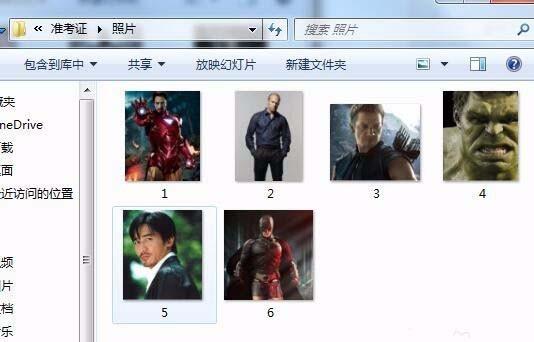
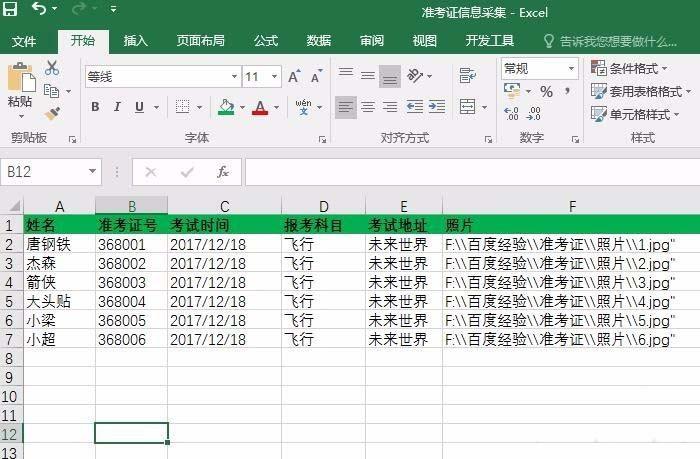
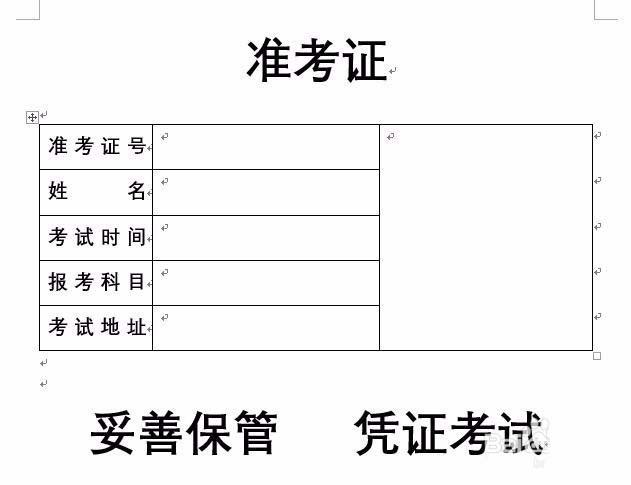
word2016中的郵件合并功能可以快速批量的制作轉考證,該怎么使用郵件合并呢?下面我們就來看看詳細的教程。 1、首先要做一下準備工作,需要準備好所有考生的照片(須統一尺寸,以免后面的準考證模板變形),同時還要有采集的數據源,包括考生的所有準考證信息,最后需要準備一個準考證的模板。
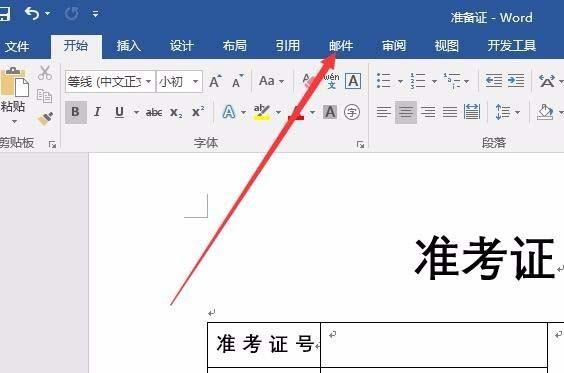
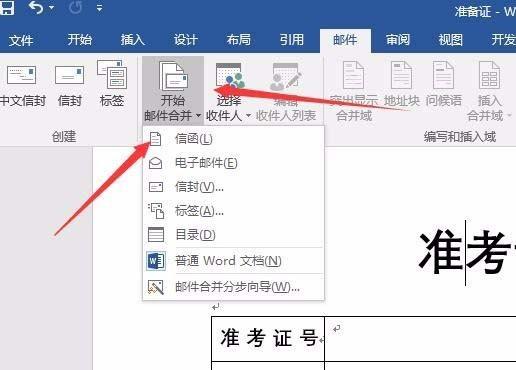
2、打開準備證模板,然后點擊上面的“郵件”菜單
3、在工具欄上依次點擊“開始郵件合并/信函”菜單項。
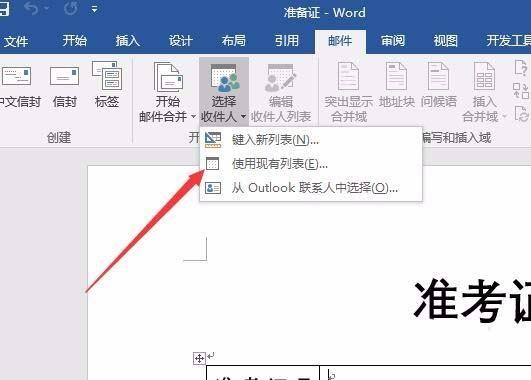
4、接著點擊工具欄上的“選擇收件人/使用現在列表”菜單項。
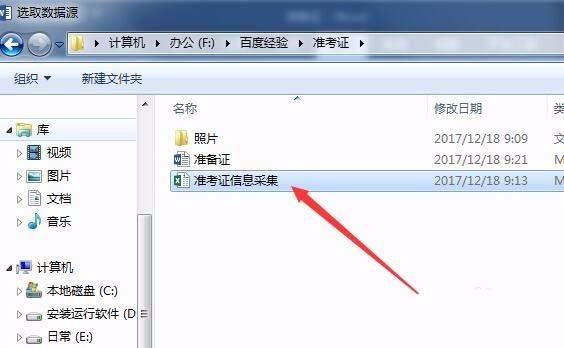
5、在彈出的選取數據源窗口中,選擇我們上面準備好的準考證信息采集文件。
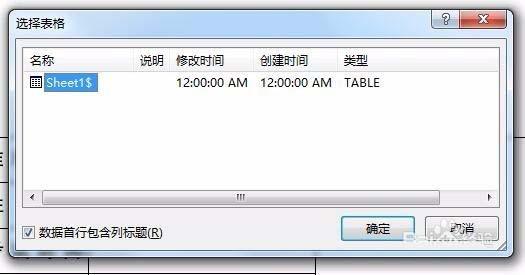
6、接下來會彈出選擇表格的窗口,選擇我們生成準備好的數據信息,最后點擊確定按鈕。
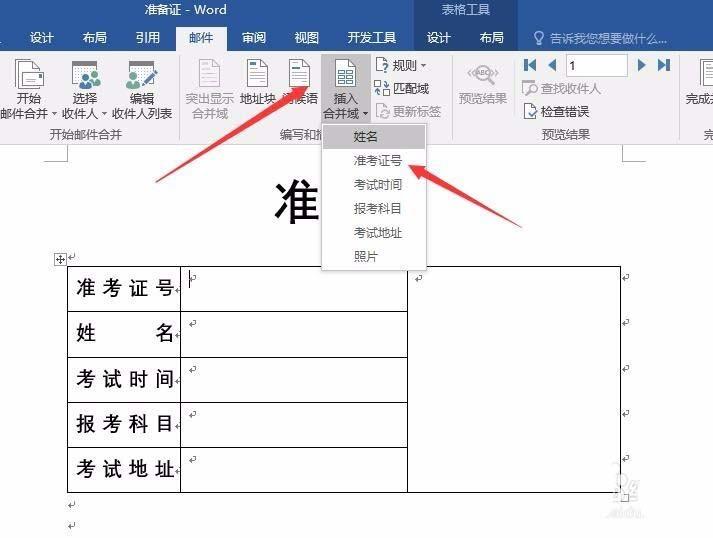
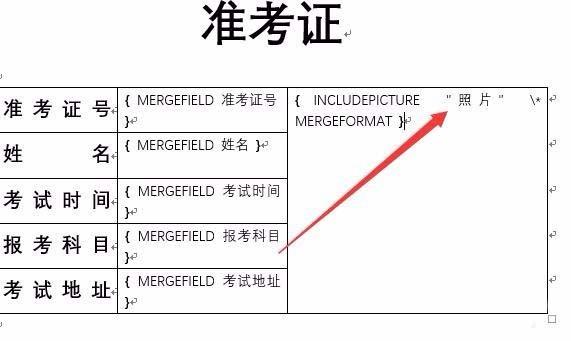
7、接下來可以通過點擊“插入合并域/準考證號”等菜單,分別 插入相應的文本框中。
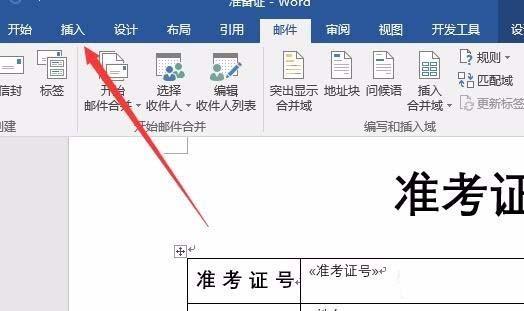
8、然后再插入照片,需點擊word2016的“插入”菜單。
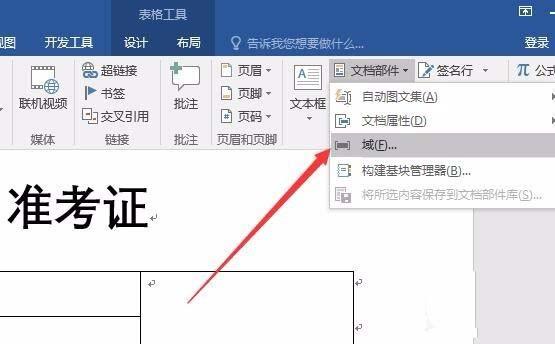
9、在插入的工具欄上依次點南“文檔部件/域”菜單項。
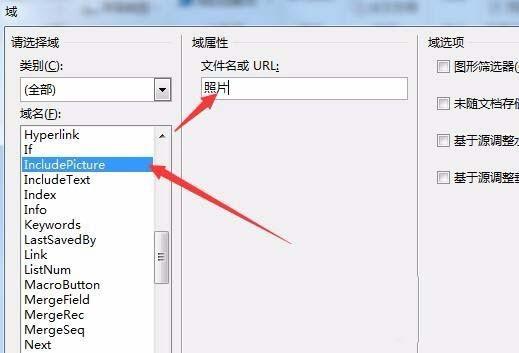
10、接著在彈出的域窗口中選擇IncludePicture域名,然后在文件名中輸入“照片”最后點擊確定按鈕 。
11、回到準備證模板文件,按下ALT F9組合鍵,選中照片兩字
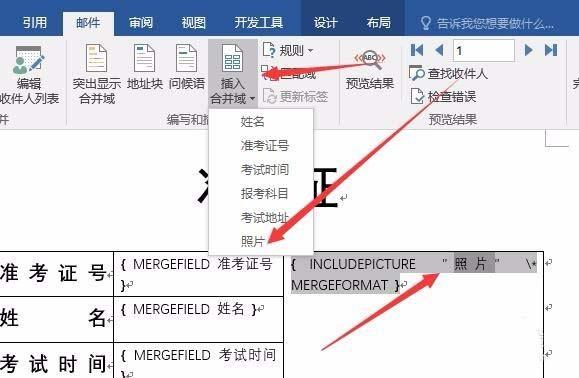
12、然后點擊回到郵件工具欄,再點擊“插入合并域/照片”菜單項。
13、最后點擊郵件工具欄上的“完成并合并/編輯單個文檔”菜單項。
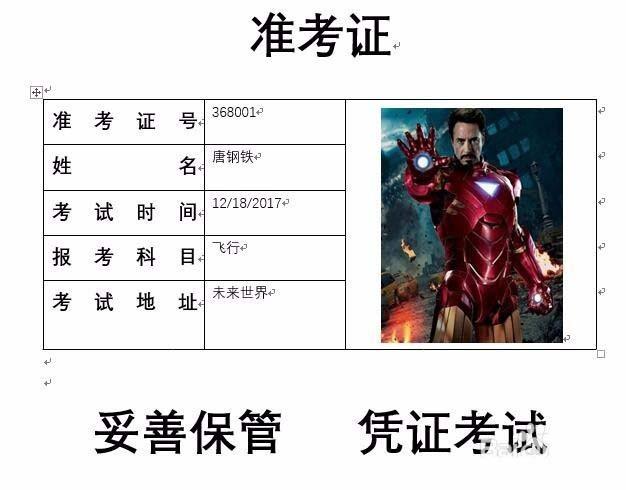
14、這時會打開一個新窗口,在這里按下Ctrl A全選所有的準考證,再按下F9按鈕,就可以看到所有的準備證一次性全部生成了,直接打開就可以了。
以上就是word2016中批量制作帶有照片的準考證的教程,希望大家喜歡,請繼續關注我們。 |
上一篇:什么狗招財最旺財
Copyright ? 2024 有趣生活 All Rights Reserve吉ICP備19000289號-5 TXT地圖HTML地圖XML地圖