當前位置:首頁>科技> 如何使用Excel制作瀑布圖
發布時間:2025-10-22閱讀( 13)
|
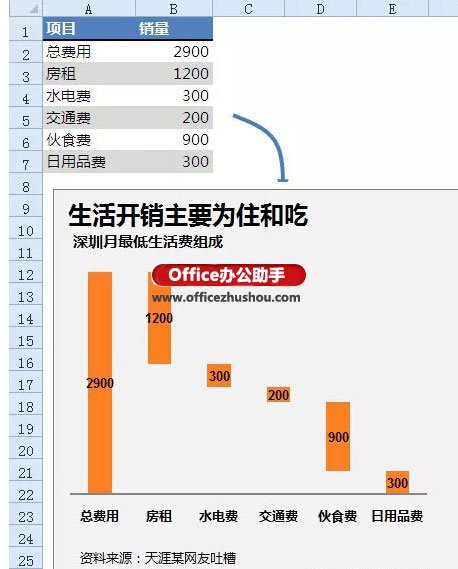
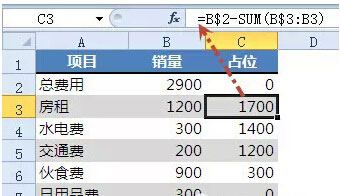
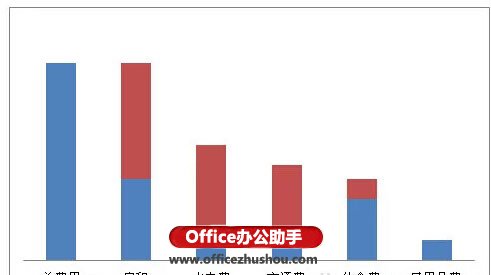
如何使用Excel制作瀑布圖 圖如其名,瀑布圖是指通過巧妙的設置,使圖表中數據點的排列形狀看似瀑布懸空。這種效果的圖形能夠在反映數據在不同時期或受不同因素影響的程度及結果,還可以直觀的反映出數據的增減變化,在Excel工作表中非常有實用價值。以下圖所示數據為例,一起學習一下如何使用Excel制作瀑布圖。 首先,來觀察一下上面這個圖的效果:上半部分是著色的,而下半部分是透明的。我們或許想到了,這樣的圖表應該是用到了不同的數據系列,通過對不同系列的顏色設置來實現數據系列的懸空效果。 具體的操作方法是: 1、準備數據 在C列增加一個“占位”的輔助列。 C2單元格寫入0,C3單元格寫入公式 =B$2-SUM(B$3:B3) 向下復制。
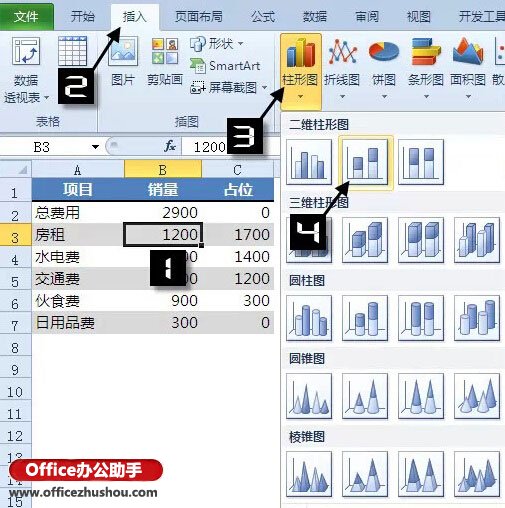
點擊數據區域的任意單元格,【插入】【柱形圖】選擇【堆積柱形圖】
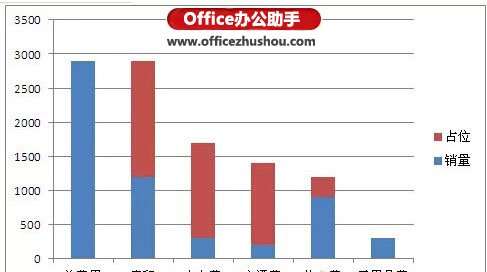
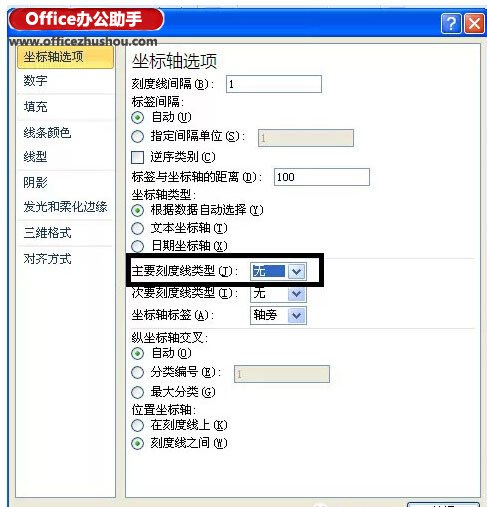
依次單擊圖例,按Delete鍵刪除;單擊網格線,按Delete鍵刪除;單擊縱坐標軸,按Delete鍵刪除。效果如下:
|
上一篇:白蛇傳什么朝代
Copyright ? 2024 有趣生活 All Rights Reserve吉ICP備19000289號-5 TXT地圖HTML地圖XML地圖