當前位置:首頁>科技> Word2010中設置自定義查找選項
發布時間:2025-10-22閱讀( 14)
|
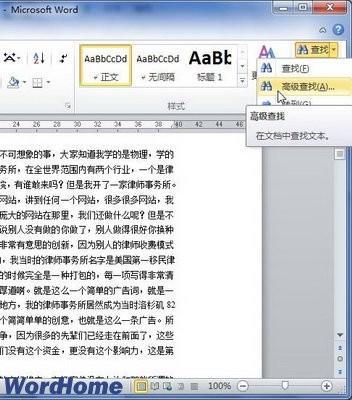
在Word2010的“查找和替換”對話框中提供了多個選項供用戶自定義查找內容,操作步驟如下所述: 第1步,打開Word2010文檔窗口,在“開始”功能區的“編輯”分組中依次單擊“查找”→“高級查找”按鈕,如圖1所示。
第2步,在打開的“查找和替換”對話框中單擊“更多”按鈕打開“查找和替換”對話框的擴展面板,在擴展面板中可以看到更多查找選項,如圖2所示。
小提示:“查找和替換”對話框“更多”擴展面板選項的含義如下所述: 搜索:在“搜索”下拉菜單中可以選擇“向下”、“向上”和“全部”選項選擇查找的開始位置; 區分大小寫:查找與目標內容的英文字母大小寫完全一致的字符; 全字匹配:查找與目標內容的拼寫完全一致的字符或字符組合; 使用通配符:允許使用通配符(例如^#、^?等)查找內容; 同音(英文):查找與目標內容發音相同的單詞; 查找單詞的所有形式(英文):查找與目標內容屬于相同形式的單詞,最典型的就是is的所有單形式(如Are、Were、Was、Am、Be); 區分前綴:查找與目標內容開頭字符相同的單詞; 區分后綴:查找與目標內容結尾字符相同的單詞; 區分全/半角:在查找目標時區分英文、字符或數字的全角、半角狀態; 忽略標點符號:在查找目標內容時忽略標點符號; 忽略空格:在查找目標內容時忽略空格。 |
上一篇:汐顏是什么意思
Copyright ? 2024 有趣生活 All Rights Reserve吉ICP備19000289號-5 TXT地圖HTML地圖XML地圖