久久综合九色综合97婷婷-美女视频黄频a免费-精品日本一区二区三区在线观看-日韩中文无码有码免费视频-亚洲中文字幕无码专区-扒开双腿疯狂进出爽爽爽动态照片-国产乱理伦片在线观看夜-高清极品美女毛茸茸-欧美寡妇性猛交XXX-国产亚洲精品99在线播放-日韩美女毛片又爽又大毛片,99久久久无码国产精品9,国产成a人片在线观看视频下载,欧美疯狂xxxx吞精视频

有趣生活

當前位置:首頁>科技>三步制作Excel瀑布圖

三步制作Excel瀑布圖

發布時間:2025-10-22閱讀(1)

  三步制作Excel瀑布圖

瀑布圖是指通過巧妙的設置,使圖表中的數據點看似懸空。此種效果可以說明數據的大小,同時又能直觀地展現出數據的增減變化,可用于反映數據在不同時期或受不同因素影響的程度及結果。

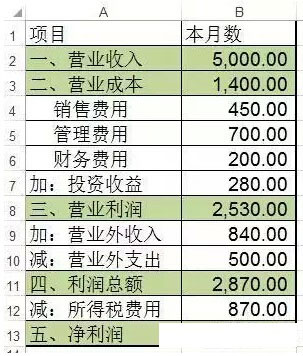
  本Excel技巧以某公司8月份利潤表為例來繪制瀑布圖。具體制作步驟如下。


  Step1:添加作圖用的輔助數據。在F2:H13單元格區域按"基礎值"、“收入”、“支出”等3個分類重新歸集利潤表的數據,并在F3單元格輸入下列公式=F2 G2-H3( 上行增加值-本行減少值),并向下填充,計算出利潤變動的累計數,如下圖所示。


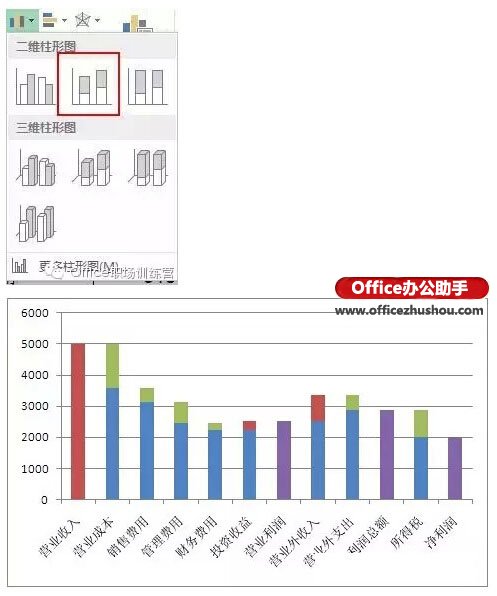
  Step2:選取數據區域,使用圖表向導創建堆積柱形圖,然后刪除圖例。


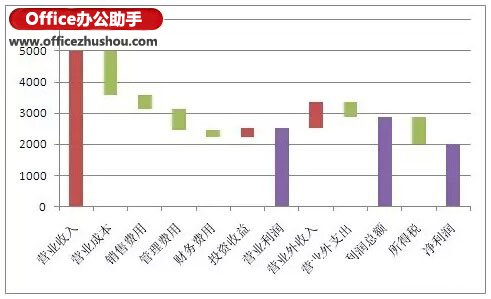
  Step3:雙擊“基礎”系列,在彈出的“數據系列格式”對話框中切換到“圖案”選項卡,設置“邊框”和“內部”為“無”,營業利潤、利潤總額和凈利潤可單獨添加顏色顯示,然后單擊“確定”按鈕關閉對話框,結果下圖所示。


  至此,瀑布圖已經做出來,如果想格式進一步優化,可參考步驟4-6。

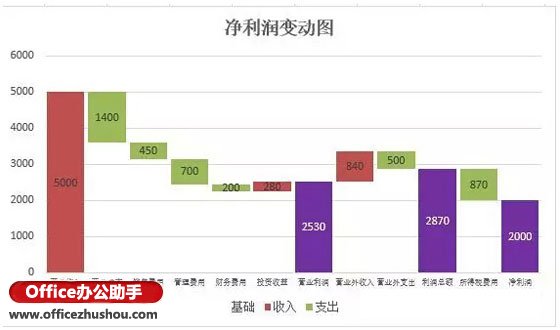
  Step4:雙擊“收入”系列,在彈出的“數據系列格式”對話框的“選項”選項卡中設置“分類間距”為10%;

  Step5:為圖表添加數據標簽,顯示具體數字。

  Step6:添加圖表標題,最終結果如下圖所示。

TAGS標簽:  三步  制作  excel  瀑布  三步制作Excel瀑  布圖

相關文章

    Copyright ? 2024 有趣生活 All Rights Reserve吉ICP備19000289號-5 TXT地圖HTML地圖XML地圖