當(dāng)前位置:首頁(yè)>科技> Windows 8.1 SecureBoot未正確配置的解決方法
發(fā)布時(shí)間:2025-10-22閱讀( 13)
|
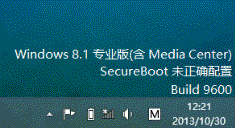
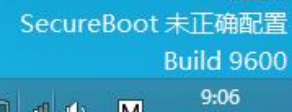
在升級(jí)Windows 8.1后,進(jìn)入桌面,桌面的右下角顯示"SecureBoot未正確配置",如圖:
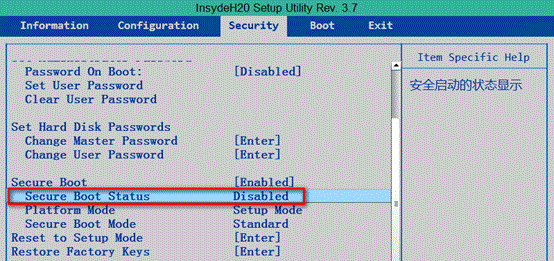
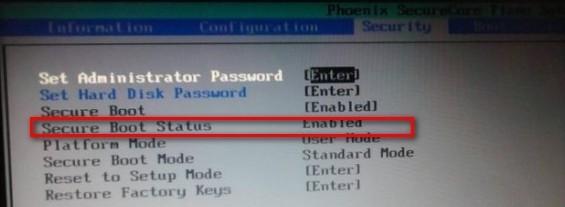
Windows 8.1 32位系統(tǒng):http://download.microsoft.com/download/1/7/7/1773F140-5739-4501-A345-D844861F7D4C/Windows8.1-KB2902864-x86.msu Windows 8.1 64位系統(tǒng):http://download.microsoft.com/download/3/9/5/395E7226-B5C2-4BD2-B2F6-B5D82A214F5A/Windows8.1-KB2902864-x64.msu 如果還是不行大家可以參考下面的方法: 在升級(jí)Win8.1后,進(jìn)入桌面,桌面的右下角會(huì)顯示“未正確配置”。 解決方案: 兩種模式的BIOS處理方式: 第一種模式的BIOS: 在將Secure Boot設(shè)置為Enabled后,Secure Boot Status依然為關(guān)閉狀態(tài)。
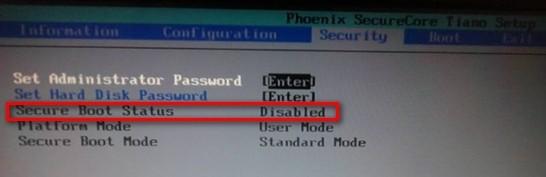
步驟2:選擇Restore Factory Keys并敲回車,選擇YES并按下“回車”鍵; 步驟3:按F9或FN F9恢復(fù)BIOS默認(rèn)設(shè)置; 步驟4:按F10或FN F10保存退出,并不停敲擊“F2”鍵或“Fn F2”鍵進(jìn)入BIOS。檢查Secure Boot Status,此時(shí)應(yīng)已經(jīng)變?yōu)镋nabled狀態(tài),保存退出即可; 步驟5:進(jìn)入系統(tǒng)后就會(huì)發(fā)現(xiàn)桌面右下角顯示的“SecureBoot未正確配置”提示消息消失了。 第二種模式的BIOS: 在Security菜單項(xiàng)下Secure Boot Status為關(guān)閉狀態(tài),且不可更改。如下圖:
步驟2:選擇Exit菜單項(xiàng),并將OS Optimized Defaults選項(xiàng)選擇為WIN8 64bit模式; 步驟3:按F10或FN F10保存退出,并不停敲擊“F2”鍵或“Fn F2”鍵進(jìn)入BIOS; 步驟4:此時(shí)再檢查Security菜單項(xiàng)下Secure Boot Status即為開(kāi)啟狀態(tài);
|
歡迎分享轉(zhuǎn)載→ http://www.avcorse.com/read-614481.html
上一篇:遂成枯落遂什么意思

圓明園十大稀世珍寶:圓明園獸首居首,隨便一件價(jià)值上億
國(guó)足下次正式比賽為2027年亞洲杯 邵佳一接手國(guó)家隊(duì)帥位
開(kāi)拓者召回楊瀚森 明日戰(zhàn)湖人將歸隊(duì)
倪妮個(gè)人資料介紹照片及身高體重:因金陵十三釵爆紅(出道11年)
程曉玥鄭愷分手原因曝光,愛(ài)情長(zhǎng)跑結(jié)束讓人惋惜
尊巴舞是什么?尊巴舞好學(xué)嗎?
劉海薄點(diǎn)好看還是厚好看 薄劉海和厚劉海的區(qū)別

避免感情對(duì)自己的影響,特別無(wú)情的三個(gè)星座

讓人又恨又愛(ài)的星座,信任背后的真相

揭秘!欠下情債最多的星座
Copyright ? 2024 有趣生活 All Rights Reserve吉ICP備19000289號(hào)-5 TXT地圖HTML地圖XML地圖