當前位置:首頁>科技> Win10系統的虛擬wifi熱點怎么開啟
發布時間:2025-10-22閱讀( 15)
|
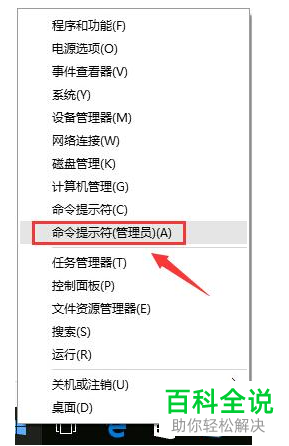
今天給大家介紹一下Win10系統的虛擬wifi熱點怎么開啟的具體操作步驟。 1. 打開電腦,在左下角的開始圖標上,右鍵,選擇“命令提示符(管理員)(A)”。
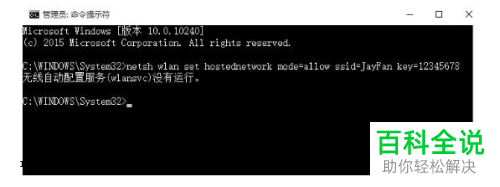
2. 在打開的命令提示符窗口下,輸入:netsh wlan set hostednetwork mode=allow ssid=JayFan key=12345678,回車。(我們可以將上面的命令直接粘貼到命令提示符中)
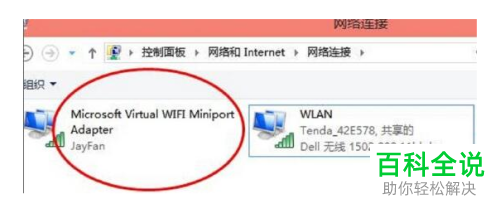
3. 然后稍等一下,打開網絡和共享中心頁面,點擊“更改適配器設置”之后,在右側頁面,就會顯示出“Microsoft Virtual WIFI Miniport Adapter ”的無線網卡。
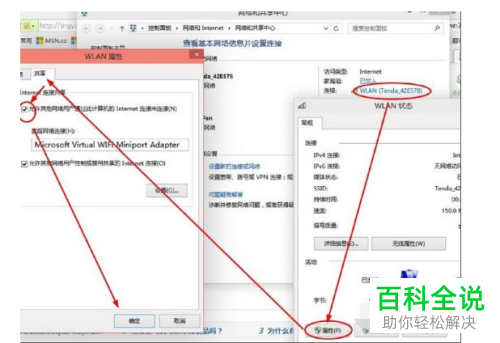
4. 然后在我們正常連接的網絡處,點擊進入屬性窗口下,切換到“共享”,將“允許其他網絡用戶通過此計算機的Internet連接來連接”選項勾選上。然后在家庭網絡連接處,設置為虛擬wifi“Microsoft Virtual WIFI Miniport Adapter ”,最后點擊“確定”。
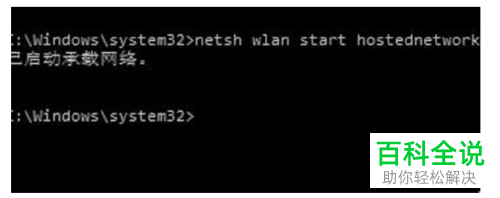
5. 然后再稍等一會,在剛才的命令提示符中接著輸入:netsh wlan start hostednetwork回車。這樣我們就可以看到已啟動網絡的提示,我們就可以在手機或平板上搜索到此WiFi,然后輸入密碼12345678即可進行連接上網了。
以上就是Win10系統的虛擬wifi熱點怎么開啟的具體操作步驟。(www.ws46.cOm) |
上一篇:搞笑新年祝福語
Copyright ? 2024 有趣生活 All Rights Reserve吉ICP備19000289號-5 TXT地圖HTML地圖XML地圖