當前位置:首頁>科技> 如何在Excel中制作堆積水平圓柱圖?
發布時間:2025-10-22閱讀( 12)
|
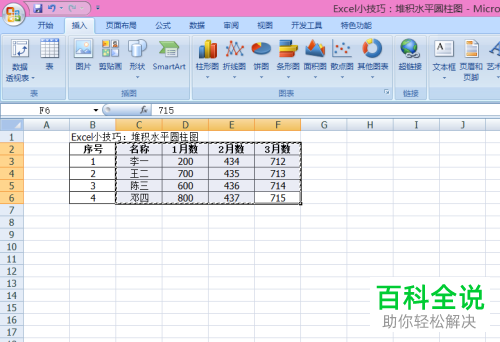
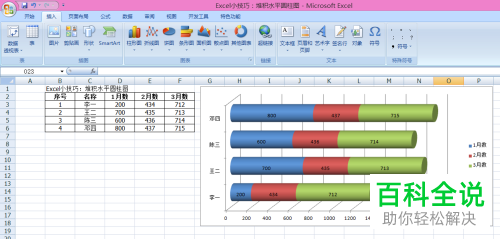
相信很多小伙伴在日常辦公中都會用到Excel,在其中如何才能制作堆積水平圓柱圖呢?方法很簡單,下面小編就來為大家介紹。 具體如下:1. 首先,在Excel中打開我們要進行操作的表格,然后將相應數據都選中,行和列的表頭也要選到。
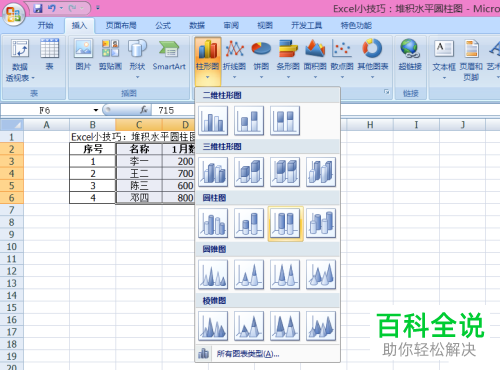
2. 點擊頁面上端的“插入”,在其下菜單欄中依次點擊“柱形圖”-“堆積水平圓柱圖”。
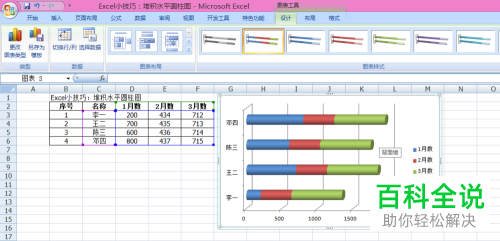
3. 導入圓柱圖后,如果我們想要將其拉長,就點擊圓柱圖,然后將其移動到最右邊緣。如果我們想要將其拉寬,就點擊圓柱圖,然后將其移動到最下邊緣。
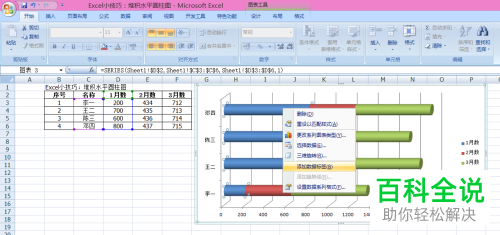
4. 如果我們想要在圓柱圖中添加數據,就右鍵相應的一組圓柱圖,在彈出選項中點擊“添加數據標簽”即可。
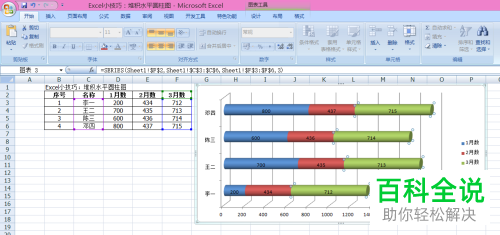
5. 之后在對應的圓柱圖上就會顯示數據標簽了。
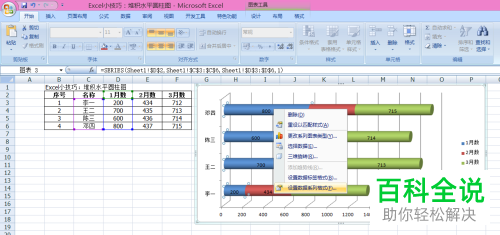
6. 如果我們想要調整圓柱圖的寬度,就右鍵相應的一組圓柱圖,在彈出選項中點擊“設置數據系列格式”。
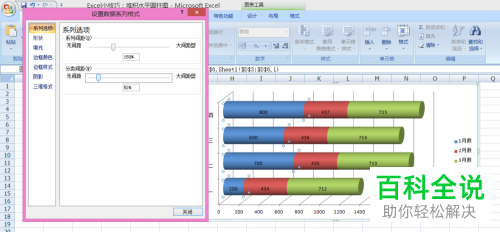
7. 打開設置數據系列格式窗口后,我們可以根據自身需要進行調整,圓柱圖的間距范圍在0%~500%。
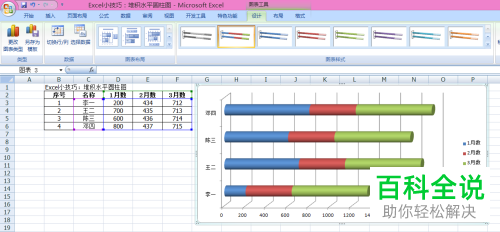
8. 小編調整后的效果如下圖所示:
以上就是小編為大家介紹的在Excel中制作堆積水平圓柱圖的方法,希望能幫到你~ |
上一篇:悲慘是什么意思
Copyright ? 2024 有趣生活 All Rights Reserve吉ICP備19000289號-5 TXT地圖HTML地圖XML地圖