當前位置:首頁>科技> Excel如何自動求平均值的方法
發布時間:2025-10-22閱讀( 14)
|
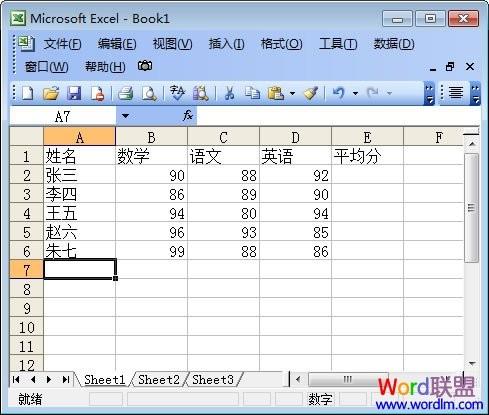
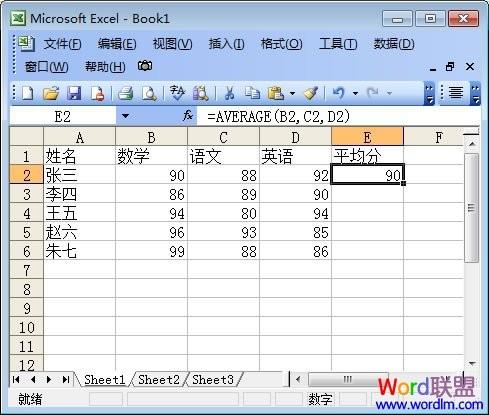
在制作表格的過程中,我們可能會用Excel來對數據進行各種運算,如:求和、求差、求積等公式,來完成我們的運算。本篇再來說下在Excel 表格中如何求平均值。我們在制作一份成績表排名的時候,知道了各科成績,需要求出成績的平均值,我們該如何來完成呢?下面就看看為大家演示吧! 首先,這里是一份成績表,上面有各門功課的成績,我們要求出平均分數。
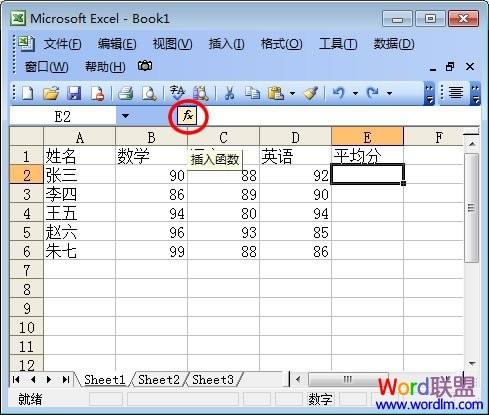
①將光標定位到“平均分”下面一個單元格中,然后點擊“插入函數”按鈕, 如下圖紅色區域便是;
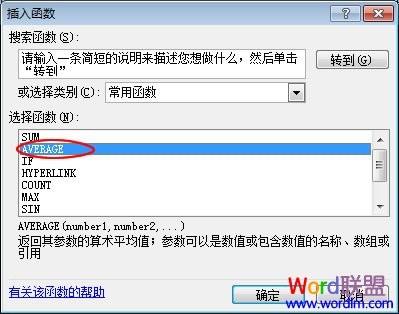
②在彈出的“插入函數”中,我們選擇函數“AVERAGE”,然后單擊確定按鈕;
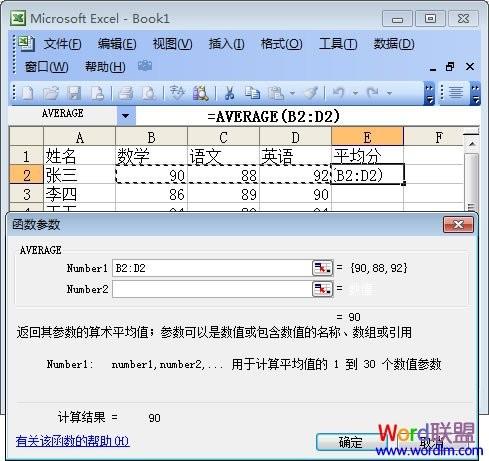
③接著馬上會彈出“函數參數”的窗口,此時,我們可以用鼠標左鍵來拖選需要求平均值的單元格,也可以按住鍵盤上的“Ctrl 鼠標左鍵”來選擇多個單元格,然后按確定按鈕;
這時,得出的平均值就自動顯示在“平均分”下面的單元格中了。(如下圖)
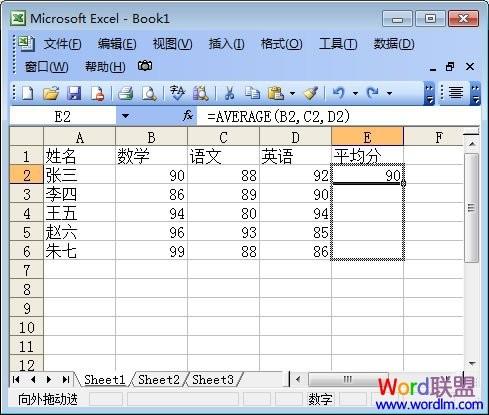
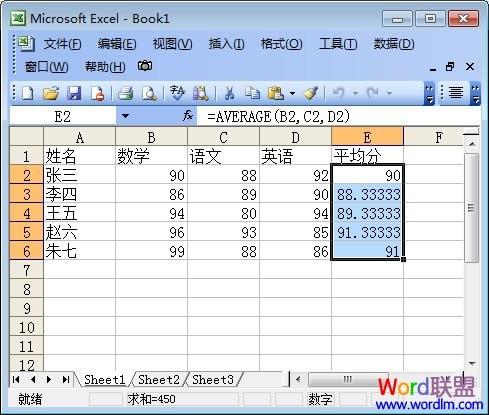
好了,平均值已經求出來了,那么我們現在的問題是如何讓每個同學的平均分數自動顯示在平均分的單元格中。 我們只需要將光標放到第一位同學的平均分單元格的右下方,此時,鼠標會變成一個“黑色十字架”,我們鼠標左鍵按住不放,然后將鼠標拖到最后一個同學“平均分”的單元格中,松開左鍵,OK了,所以同學的平均分數全部求出來了!
本篇只是拿成績表作為演示,告訴大家如何用Excel求平均值,相信大家在實際操作時還會遇到各種各樣的問題,希望大家能夠舉一反三,靈活運用! |
上一篇:水稻什么時候最旺盛
Copyright ? 2024 有趣生活 All Rights Reserve吉ICP備19000289號-5 TXT地圖HTML地圖XML地圖