當前位置:首頁>科技> 在excel表格中如何求平均值?
發布時間:2025-10-24閱讀( 12)
|
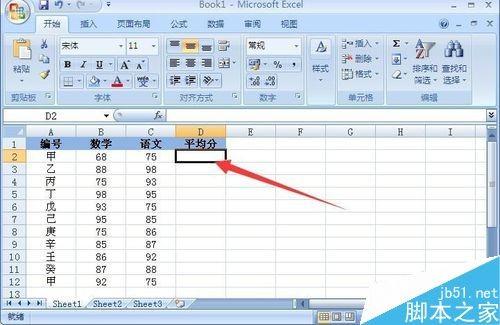
在制作表格的過程中,我們可能會用Excel來對數據進行求平均值運算,下面小編就為大家介紹在Excel表格中如何求平均值方法,一起來看看吧。 excel求平均值怎么操作 1、首先我們打開要求平均值的成績表,就此數據對每個用戶進行平均值計算
2、首先把鼠標定位到要計算平均值的單元格
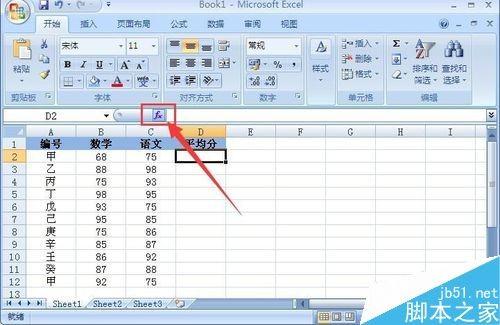
3、點擊“插入函數”按鈕
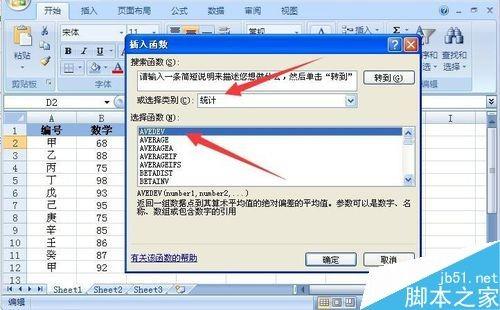
4、excel求平均值公式 彈出“插入函數”界面,選擇類別“統計”選擇函數“AVERAGE”,單擊確定按鈕;
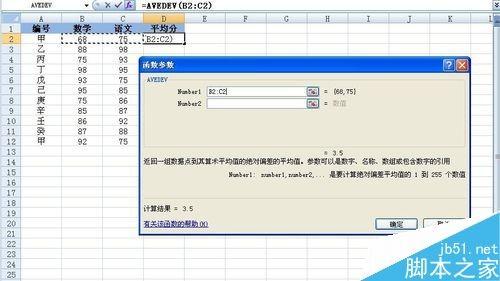
5、用鼠標左鍵來拖選需要求平均值的單元格,然后按確定按鈕
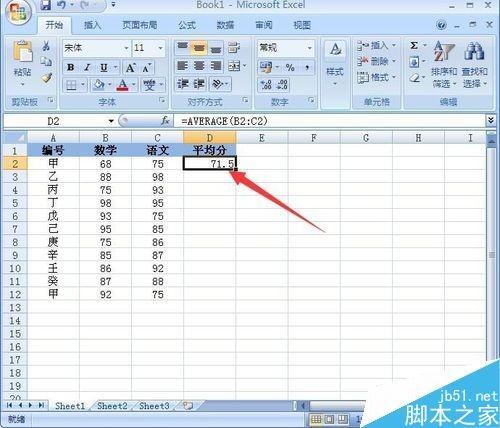
6、這樣我們就得到該用戶的“平均分”了
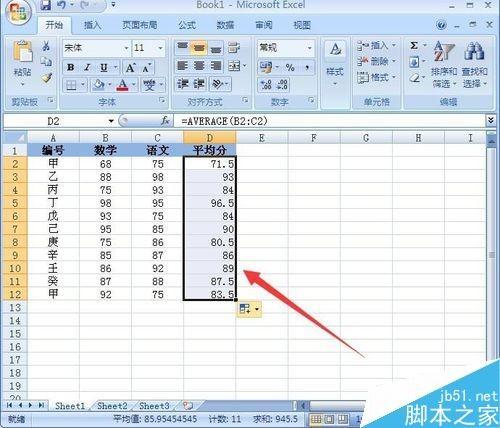
7、將光標放到平均分單元格的右下方,按住鼠標左鍵不放,拖到最后一個用戶“平均分”的單元格中,松開左鍵,所以的平均分數全部求出來了!
注意事項 ALT M U A 即為excel求平均值快捷鍵 以上就是在excel表格中如何求平均值方法介紹,操作很簡單的,大家學會了嗎?希望這篇文章能對大家有一定的幫助! |
Copyright ? 2024 有趣生活 All Rights Reserve吉ICP備19000289號-5 TXT地圖HTML地圖XML地圖