當(dāng)前位置:首頁>科技> 如何解決word表格下一頁的文字上不去
發(fā)布時間:2025-10-24閱讀( 12)
|
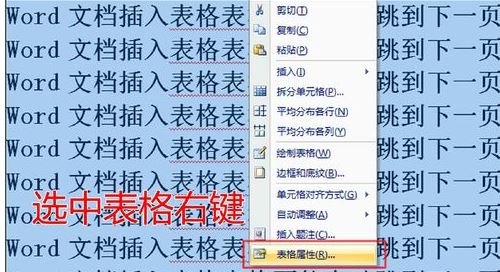
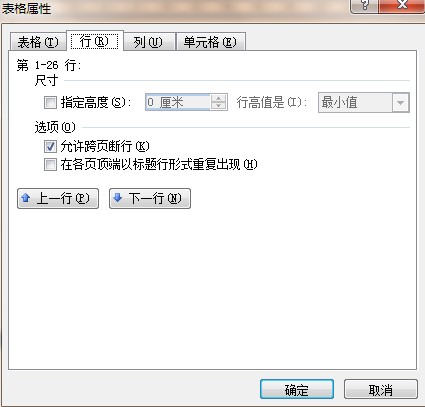
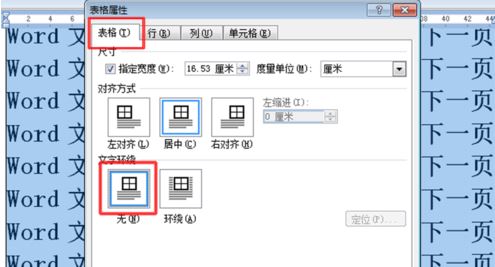
我們使用word插入表格之后,發(fā)現(xiàn)文字全部都移到了下一頁,明明表格后面還有很多空吧,為什么就是上不來呢?下面就給大家介紹一下解決方法: 方法一: 方法二: 修改行距:方法一: 步驟一:首先我們打開word軟件,然后點擊左上角的打開按鈕,以打開我們需要調(diào)整的word文檔;[img][/img] 步驟二:然后點擊打開按鈕,在彈出的對話框中找到要打開的文檔,然后點擊確定打開; 步驟三:打開文檔后,可以看到下圖所示的文檔,字符間距較大,文檔有三頁,我們下面調(diào)整行間距將文件縮小到兩頁;
步驟四:首先我們點擊編輯——全選,或者直接用快捷鍵ctrl加A,將文章內(nèi)容全部選定; 步驟五:全選后文字全部變成黑色背景了,然后我們在黑色背景的文字上右鍵點擊,在彈出的下拉菜單中選擇段落選項;
步驟六:選擇段落選項之后就進(jìn)入到段落設(shè)置對話框,這里可以看到下圖所示的行間距設(shè)置,我們選擇固定值,然后輸入需要的磅值; 步驟七:選擇好之后點擊確定,就可以將行間距調(diào)整完畢了,看下圖所示直接就調(diào)整到兩頁了,很明顯看到行間距縮小到很緊湊了;
方法二: 步驟一:打開Word 2003文檔,選中要調(diào)整行間距的文字內(nèi)容,然后鼠標(biāo)右鍵,打開的快捷菜單選擇“段落”命令
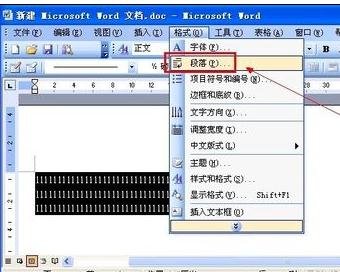
步驟二:或單擊菜單欄上的?“格式”,同樣這里也可以選擇“段落”命令
步驟三:打開“段落”對話框,在“縮進(jìn)和間距”選項卡下可單擊間距欄中“段前”和“段后”的三角按鈕來調(diào)整行間距
步驟四:單擊打開“行距”的下拉菜單,在這里也可選擇“1.5 倍行距、2倍行距、最小值、固定值、多倍行距”的數(shù)值來調(diào)整行間距 步驟五:?設(shè)置好后單擊“確定”按鈕 |
歡迎分享轉(zhuǎn)載→ http://www.avcorse.com/read-651835.html
Copyright ? 2024 有趣生活 All Rights Reserve吉ICP備19000289號-5 TXT地圖HTML地圖XML地圖