當前位置:首頁>科技> 怎么在Excel中取消合并單元格并將相同的內容快速填充
發布時間:2025-10-24閱讀( 14)
|
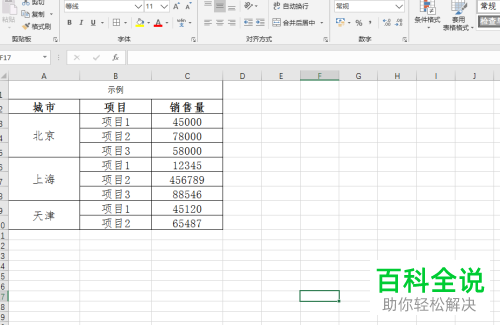
有的小伙伴在使用Excel軟件處理數據時,為了使表格更加清晰,因此想要取消合并單元格,接著快速填充相同的內容,但是卻不知道如何操作,那么小編就來為大家介紹一下吧。 具體如下:1. 第一步,雙擊或者右擊打開需要處理的excel表格,小編就以下圖表格為例,取消城市列單元格,并將對應內容進行填充。
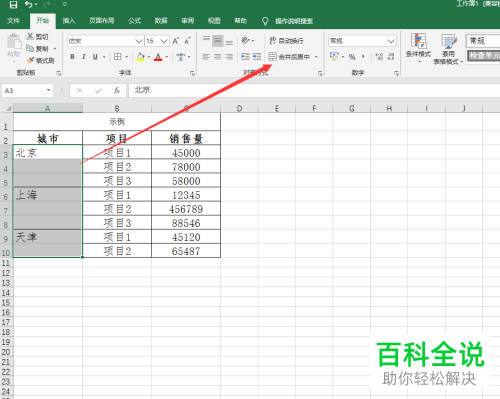
2. 第二步,來到下圖所示的頁面后,點擊選中合并的單元格,接著點擊頁面頂部的開始選項,然后點擊箭頭所指的合并后居中選項,來將合并的單元格取消合并。
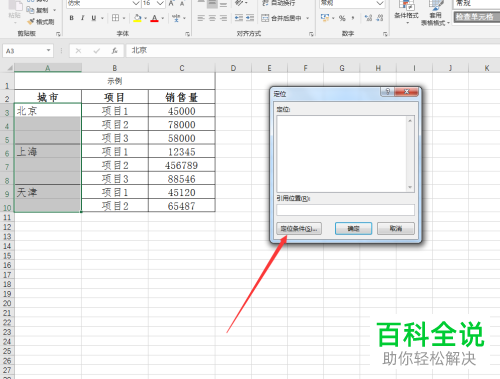
3. 第三步,成功取消合并后,選中城市列單元格,接著按F5快捷鍵,在下圖所示的定位窗口中,點擊左下角的定位條件選項。
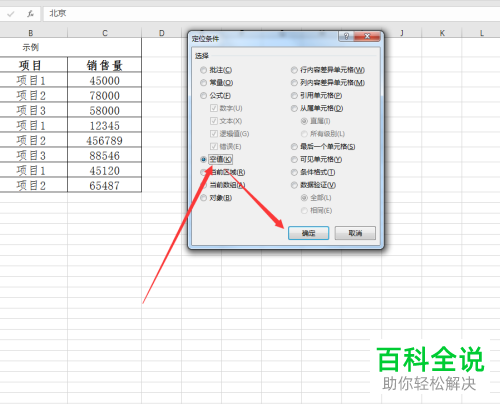
4. 第四步,我們可以看到如下圖所示的定位條件頁面,選擇定位條件中空值左邊的選項框,然后點擊右下角的確定選項。
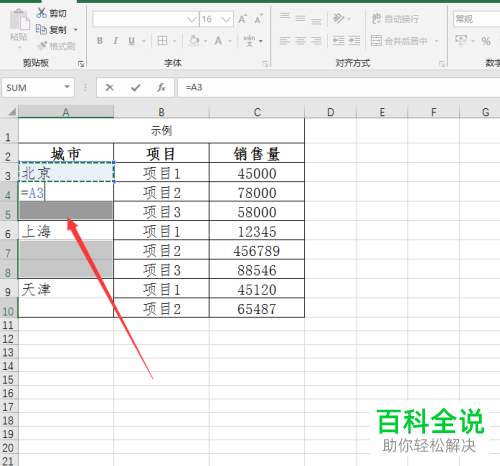
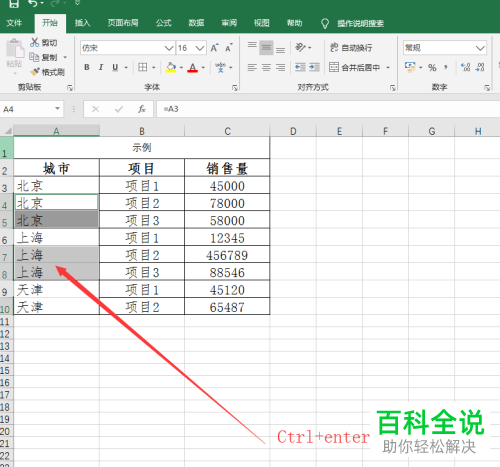
5. 第五步,再次來到下圖所示的表格頁面后,點擊第一個空的單元格處,接著輸入“=A3”,然后按Ctrl enter組合鍵,就成功快速填充了相同的內容。
以上就是怎么在Excel中取消合并單元格并將相同的內容快速填充的方法。 |
Copyright ? 2024 有趣生活 All Rights Reserve吉ICP備19000289號-5 TXT地圖HTML地圖XML地圖