當(dāng)前位置:首頁>科技> 如何在Word中加頁碼
發(fā)布時(shí)間:2025-10-24閱讀( 12)
|
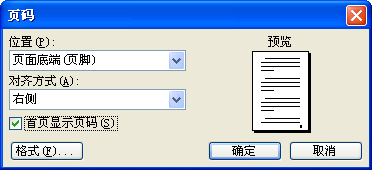
Word中加頁碼功能很強(qiáng)大也很常用,我們經(jīng)常在制作長篇文檔時(shí)都會(huì)派上用場,給文檔加頁碼我們可以清楚的看到文檔的頁數(shù),可能這一操作有很多朋友都覺得非常簡單,但針對自定義加頁碼來說是有一定難度的,今天我們就來系統(tǒng)的學(xué)習(xí)一下在各種Word文檔加頁碼的方式。 1、最基本的加頁碼操作方法。這個(gè)是最簡單加頁碼,就是給文中所有頁面加上頁碼,而且是按順序來排的。 選擇菜單欄的“插入”–頁碼,在彈出的“頁碼”窗口中我們可以任意選擇頁碼的位置,如:是顯示在“頁眉”頂部還是“頁腳”底部,是顯示在左、中、右?都可以在這里面選擇設(shè)置。
2、分欄頁加頁碼的方法。以下方法是針對一頁分為兩欄,也就說,一頁中有兩部分的內(nèi)容,分別為它們添加上頁碼。 ① 單擊“視圖→頁眉和頁腳”命令; ②切換至任一頁的頁腳(或頁眉)。在每欄的合適位置輸入“第{={page}* X-Y}頁”,其中:X為欄數(shù),Y為欄數(shù)X減第幾欄數(shù),例如:分三欄則為“{={page}* 3-2}”、“{={page}* 3-1}”和“{={page}* 3}”對應(yīng)三欄; ③操作時(shí)先輸“第頁”,再將光標(biāo)插在兩字中間,連續(xù)按兩下ctrl f9鍵產(chǎn)生大括號“{}”。再在大括號“{}”內(nèi)外輸入其它字符; ④在大括號內(nèi)單擊鼠標(biāo)右鍵,選擇 “更新域”,即可顯示每頁頁碼。 3、Word頁碼從第三頁開始 。在文檔中設(shè)置了封面,并通過分節(jié)讓頁碼從第三頁開始顯示頁碼,或者任意頁面開始顯示,我們該如何來實(shí)現(xiàn)呢? 具體》》Word頁碼從第三頁開始詳細(xì)的圖文步驟教程 |
歡迎分享轉(zhuǎn)載→ http://www.avcorse.com/read-653067.html
上一篇:12宮位代表什么
Copyright ? 2024 有趣生活 All Rights Reserve吉ICP備19000289號-5 TXT地圖HTML地圖XML地圖