當(dāng)前位置:首頁>科技> Excel工作表選擇單元格相關(guān)操作技巧
發(fā)布時(shí)間:2025-10-24閱讀( 14)
|
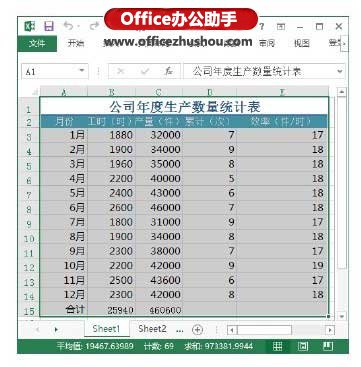
1、啟動(dòng)Excel 2013并打開文檔,在數(shù)據(jù)表中的任意一個(gè)單元格中單擊選擇該單元格后按“Ctrl *”鍵,將能夠選擇當(dāng)前所有的數(shù)據(jù)區(qū)域,如圖1所示。
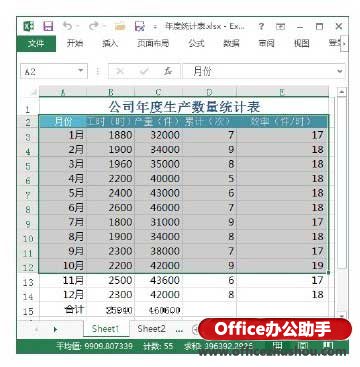
2、在工作表中單擊一個(gè)單元格,如單元格A2,然后按住“Shift”鍵在另一個(gè)單元格中單擊,如單元格E12,則將選擇從單元格A2至E12之間的一個(gè)連續(xù)的單元格區(qū)域,如圖2所示。
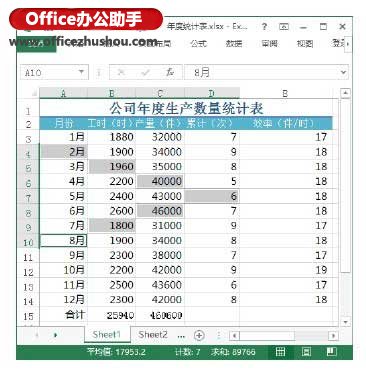
注意 將鼠標(biāo)指針放置到起始單元格上,按住左鍵移動(dòng)鼠標(biāo)到單元格區(qū)域右下角的單元格上釋放鼠標(biāo),也可以獲得一個(gè)連續(xù)的選區(qū)。另外,按住“Shift”鍵的同時(shí)按鍵盤上的方向鍵或“Home”鍵、“End”鍵、“PageUp”鍵和“PageDown”鍵,同樣能夠?qū)崿F(xiàn)對連續(xù)單元格區(qū)域的快速選擇。 3、在工作表中按住“Ctrl”鍵依次單擊單元格,被單擊的單元格將被選擇,如圖3所示。
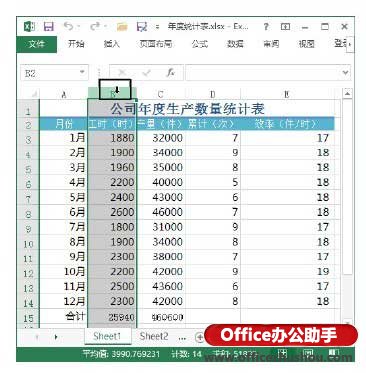
4、在工作表的行或列標(biāo)簽上單擊,將能夠選擇整行或整列,例如選擇工作表中的B列,如圖4所示。
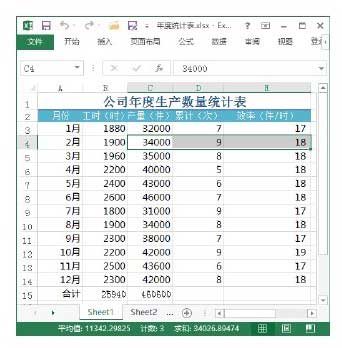
注意 按住“Ctrl”鍵依次單擊行或列標(biāo)簽,可以同時(shí)選擇多個(gè)不連續(xù)的行或列。選擇一行或一列后,按住“Shift”鍵單擊另一行或列標(biāo)簽,則將能夠同時(shí)選擇連續(xù)的行或列。 5、在工作表中選擇一個(gè)單元格,如C4單元格,然后按“Ctrl Shift →”鍵,該單元格及其所在行右側(cè)的所有數(shù)據(jù)單元格將被選擇,如圖5所示;按“Ctrl Shift ↓”鍵,則該單元格及所在列下方的所有數(shù)據(jù)單元格將被選擇,如圖6所示。
|
歡迎分享轉(zhuǎn)載→ http://www.avcorse.com/read-653331.html
Copyright ? 2024 有趣生活 All Rights Reserve吉ICP備19000289號-5 TXT地圖HTML地圖XML地圖