當前位置:首頁>科技> Excel表格如何進行大量數據的排序整理?
發布時間:2025-10-24閱讀( 10)
|
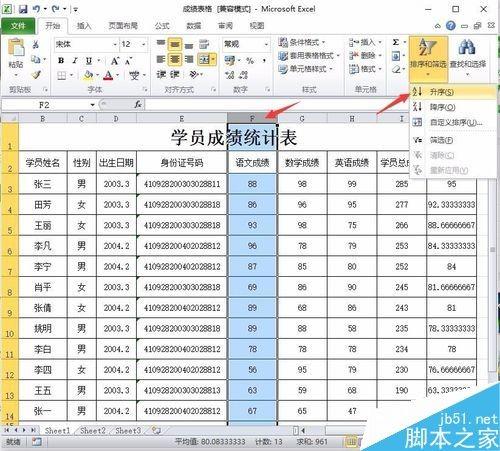
部分時候,如果需要排列處理的數據太多的話,就需要用到Excel表格自帶的排序功能。下面,小編就給大家說說如何應用Excel表格進行大量數據的排序整理。 數據整理排序 1、首先,打開數據文檔,選中需要排序的一列,點擊“開始>排序和篩選>升序”選項,即可看到該列數據按照升序進行了排列,如圖所示。
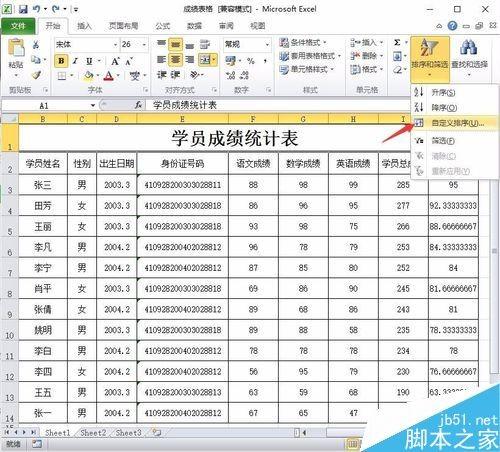
2、當然,Excel表格中也帶有自定義排序的功能,可以滿足用戶的很多要求。比如點擊“開始>排序和篩選>自定義排序”選項,如圖所示。
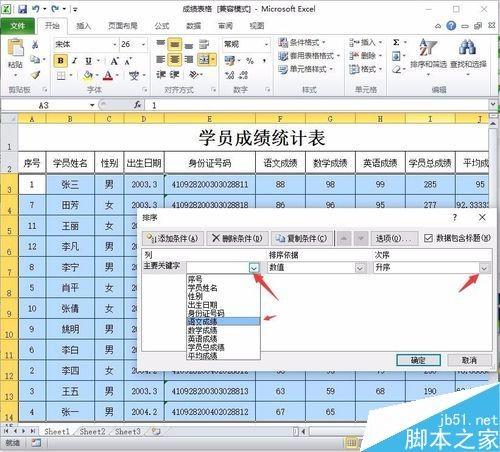
3、就可以看到一個彈出的對話框,在對話框中,可以選擇“排序的依據、排序的方式”等類目,根據用戶的選擇進行篩選,圖中選擇的是“數學成績和升序”的模式。
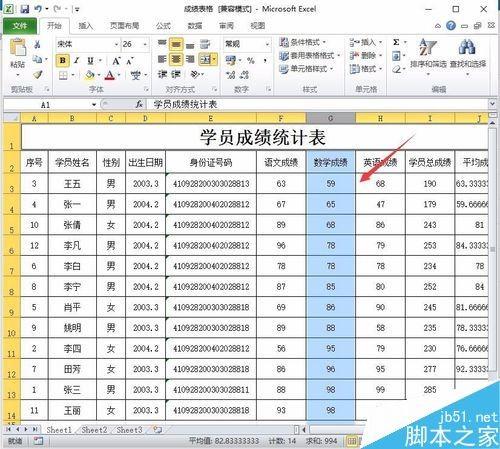
4、設置完成后,就可以看到數據表格按照“數學成績”進行重新排列了。
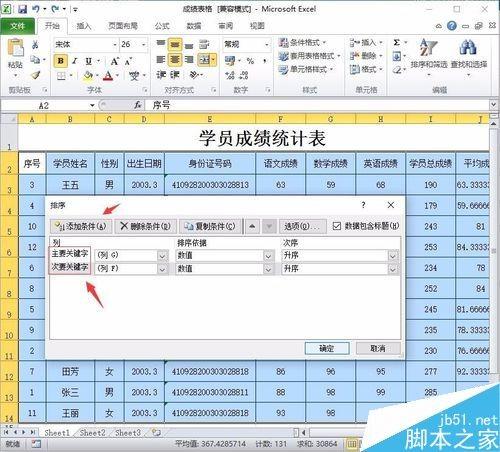
5、當然,如果需要進行嵌套排序,也可以點擊對話框中的“添加條件”,比如圖中先按數學成績進行排序,在此基礎上按照語文成績進行排序。
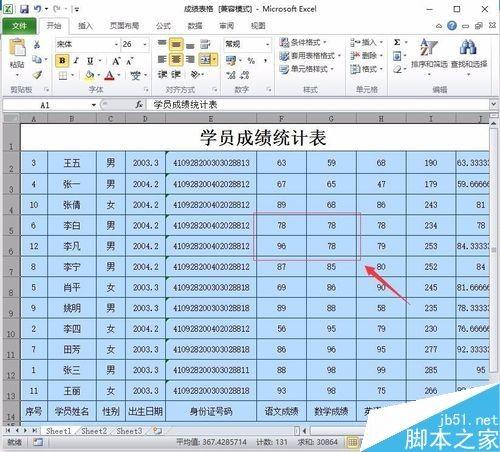
6、設置完成后,即可看到,整個數據表格按照數學成績進行了排序,然后當數學成績一樣的時候,就按照語文成績進行了排序。
以上就是Excel表格如何進行大量數據的排序整理方法介紹,操作很簡單的,大家學會了嗎?希望這篇文章能對大家有所幫助! |
Copyright ? 2024 有趣生活 All Rights Reserve吉ICP備19000289號-5 TXT地圖HTML地圖XML地圖