當前位置:首頁>科技>win10如何設置DNS服務器地址
發布時間:2025-10-24閱讀(4)
|
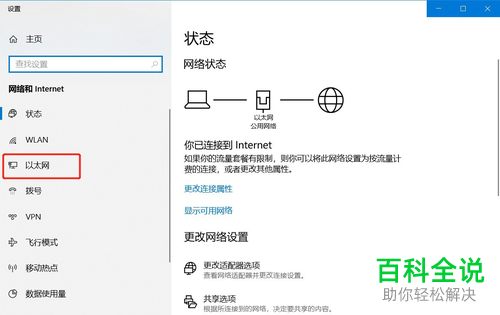
現在大部分電腦都是win10系統,有些用戶不知道如何設置DNS服務器地址,接下來小編就給大家介紹一下具體的操作步驟。 具體如下:1. 首先第一步鼠標右鍵點擊任務欄【網絡】圖標,在彈出的菜單欄中根據下圖所示,點擊【打開"網絡和Internet"設置】選項。
2. 第二步在彈出的窗口中,根據下圖所示,點擊左側【以太網】選項。
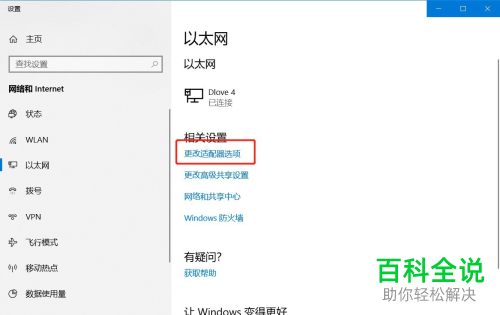
3. 第三步在右側窗口中,根據下圖所示,點擊【更改適配器選項】。
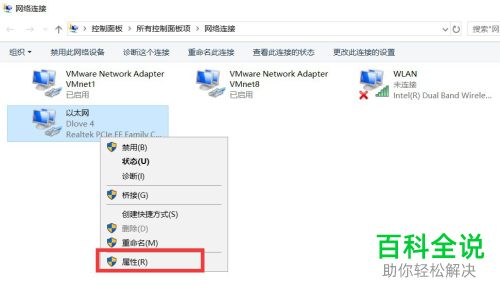
4. 第四步打開【網絡連接】窗口后,鼠標右鍵單擊【以太網】圖標,在彈出的菜單欄中根據下圖所示,點擊【屬性】選項。
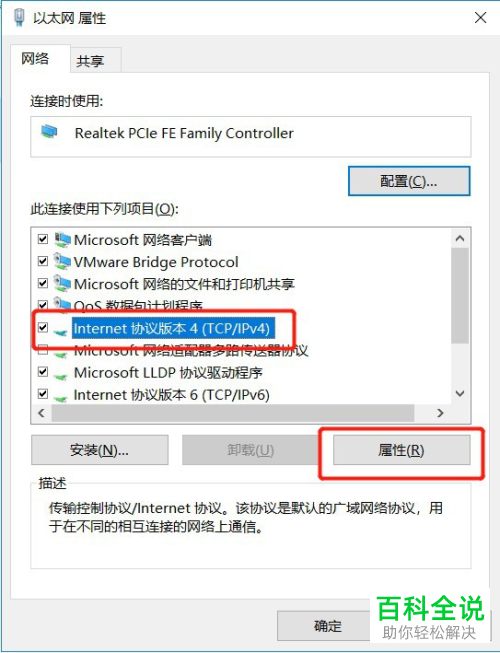
5. 第五步打開【屬性】窗口后,根據下圖所示,選中【Internet協議版本4】并點擊【屬性】選項。(www.wS46.com)
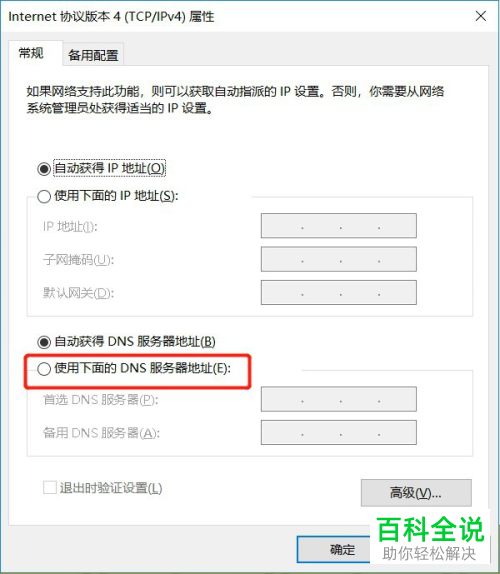
6. 第六步在彈出的窗口中,根據下圖所示,點擊【使用下面的DNS服務器地址】選項。
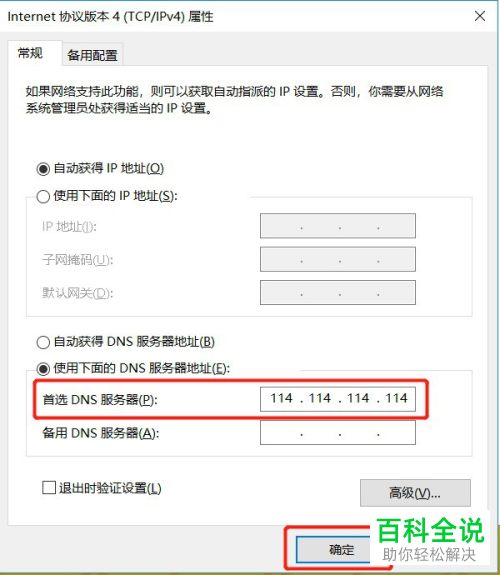
7. 第七步根據下圖所示,按照需求分別設置【首選DNS服務器、備用DNS服務器】地址,接著點擊【確定】選項。
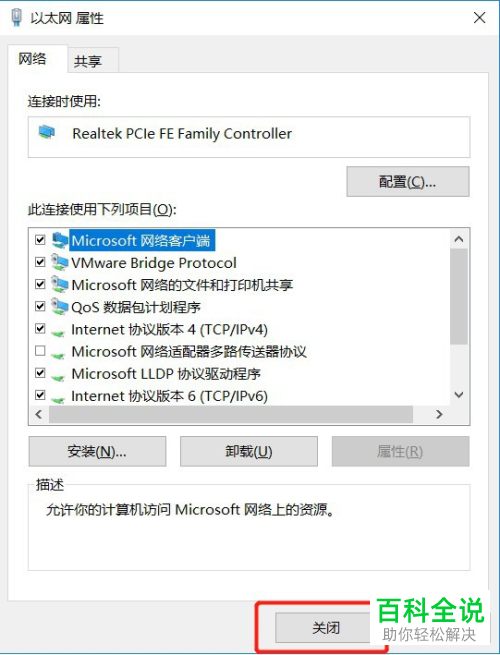
8. 最后退回【以太網 屬性】窗口,根據下圖所示,點擊【關閉】選項即可。
以上就是win10如何設置DNS服務器地址的方法。 |
Copyright ? 2024 有趣生活 All Rights Reserve吉ICP備19000289號-5 TXT地圖HTML地圖XML地圖