當前位置:首頁>科技> 如何解決win10系統休眠喚醒后無法連接WiFi問題
發布時間:2025-10-24閱讀( 14)
|
現在大部分電腦都是win10系統,有些用戶常常會遇到休眠喚醒后無法連接WiFi問題,想知道如何解決,接下來小編就給大家介紹一下具體的操作步驟。 方法一:1. 首先第一步點擊左下角【開始】圖標,在彈出的窗口中根據下圖箭頭所指,點擊【齒輪】圖標。
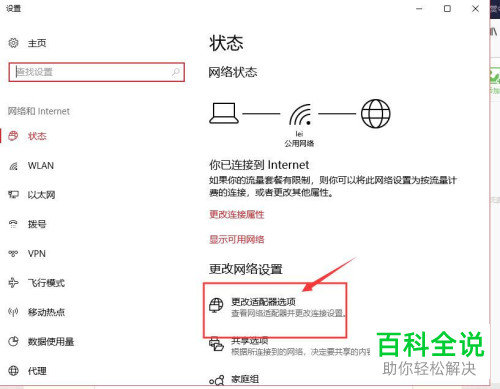
2. 第二步打開【設置】窗口后,先點擊【網絡和Internet】,接著根據下圖箭頭所指,點擊【更改適配器選項】。
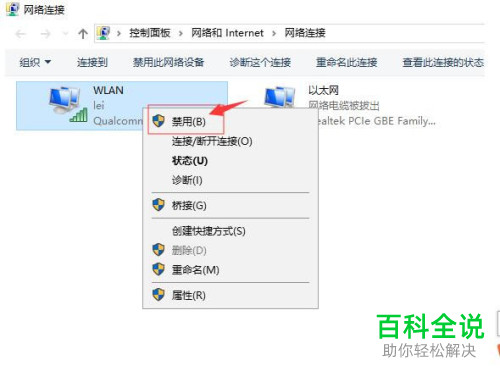
3. 第三步打開【網絡連接】窗口后,鼠標右鍵單擊【WLAN】圖標,在彈出的菜單欄中根據下圖箭頭所指,點擊【禁用】。
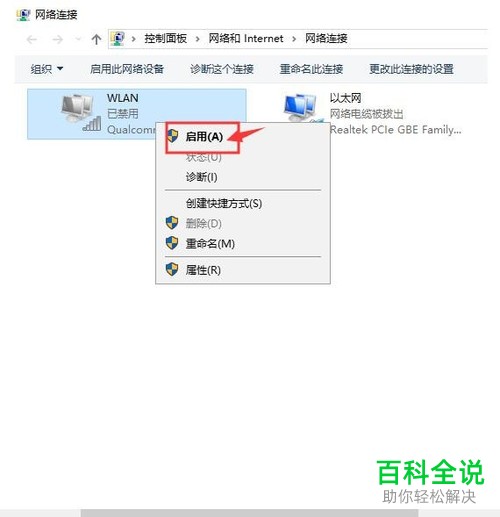
4. 最后鼠標右鍵再次單擊【WLAN】圖標,在彈出的菜單欄中根據下圖箭頭所指,點擊【啟用】選項即可。
方法二:1. 首先第一步鼠標右鍵單擊任務欄【網絡】圖標,在彈出的菜單欄中根據下圖箭頭所指,點擊【打開"網絡和Internet"設置】選項。
2. 第二步在彈出的窗口中,根據下圖箭頭所指,點擊【更改適配器選項】。
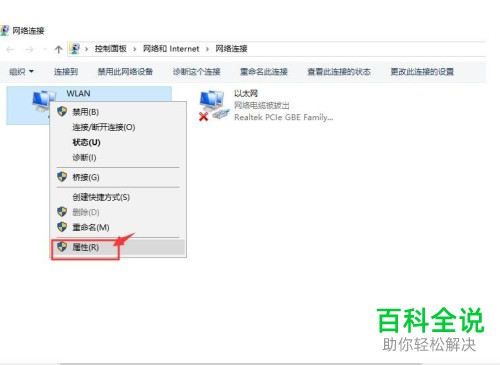
3. 第三步打開【網絡連接】窗口后,鼠標右鍵單擊【WLAN】圖標,在彈出的菜單欄中根據下圖箭頭所指,點擊【屬性】選項。摘自: www.ws46.com
4. 第四步打開【屬性】窗口后,根據下圖箭頭所指,點擊【配置】選項。
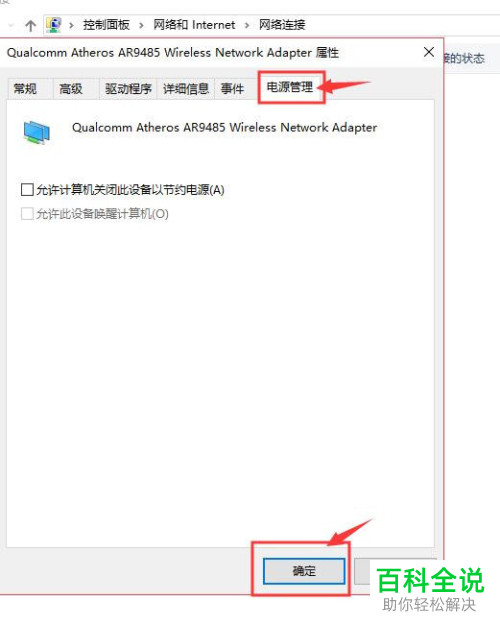
5. 最后根據下圖箭頭所指,先點擊【電源管理】,接著取消勾選【允許計算機關閉此設備以節約電源】,然后點擊【確定】選項即可。
以上就是如何解決win10系統休眠喚醒后無法連接WiFi問題的方法。 |
Copyright ? 2024 有趣生活 All Rights Reserve吉ICP備19000289號-5 TXT地圖HTML地圖XML地圖