當前位置:首頁>科技> excel怎么使用if函數和名稱管理器功能制作動態報表?
發布時間:2025-10-24閱讀( 11)
|
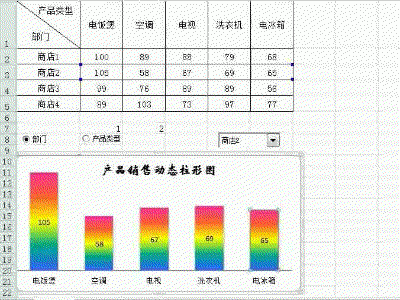
動態報表的制作是比較復雜的,主要利用的if函數和名稱管理器功能,現在就把制作的過程和截圖分享出來,供大家參考使用,同時希望對你的工作和學習有所幫助。
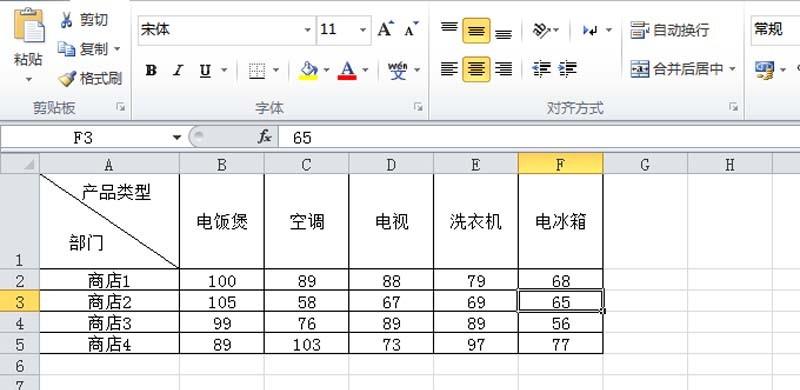
1、首先啟動excel2010,執行文件-打開命令,打開一份事先準備好的數據表格,查看內容情況。(www.ws46.Com)
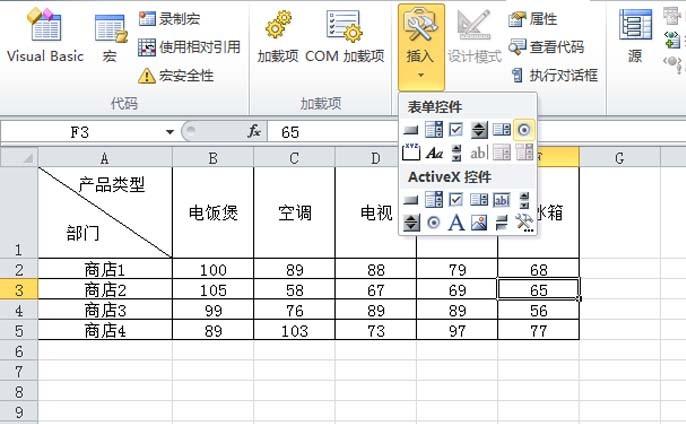
2、點擊開發工具菜單并切換到該菜單,執行-插入-表單控件命令,從下拉菜單中選擇選項按鈕控件,在sheet1中創建兩個選項按鈕控件。
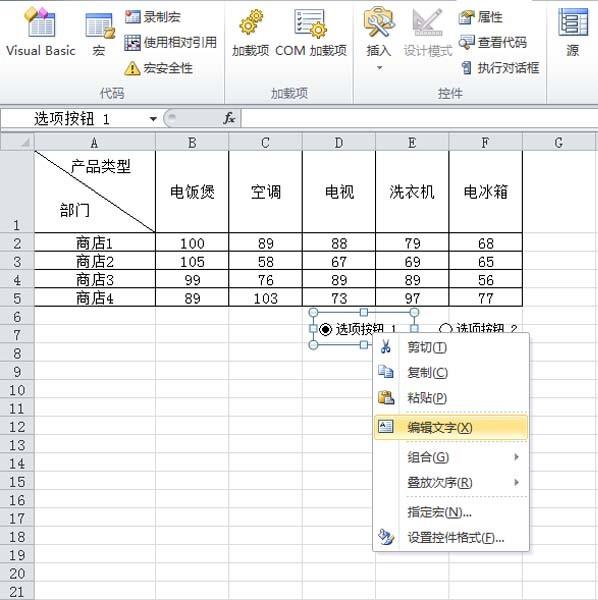
3、選擇選項按鈕控件1,右鍵單擊從下拉菜單中選項編輯文字選項,修改為部門,同樣方法修改選項按鈕2為產品類型。
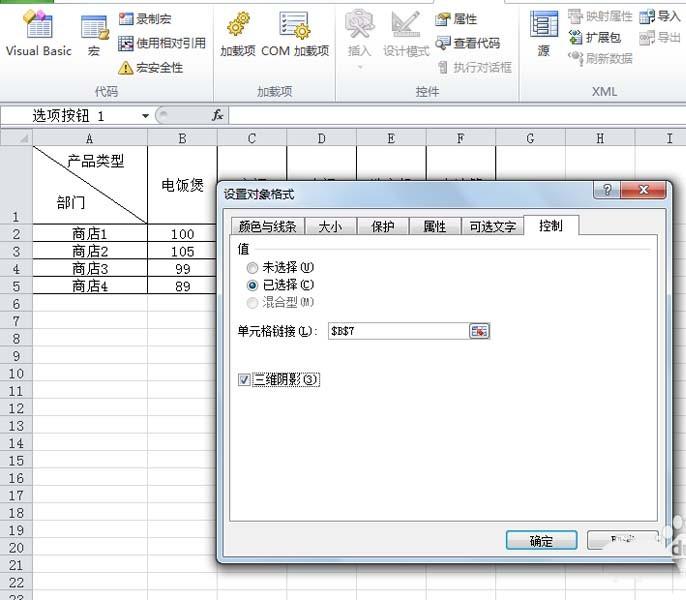
4、右鍵單擊部門選項按鈕,從下拉菜單中選擇設置控件格式選項,接著彈出設置控件格式對話框,在該對話框中設置單元格鏈接為$B$7,勾選三維陰影,點擊確定按鈕。
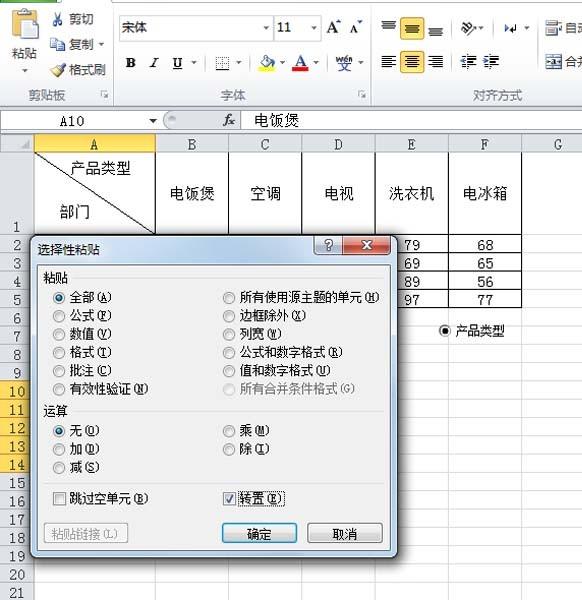
5、采用同樣的方法對“產品類型”選項按鈕進行操作,選擇數據區域b1:f1,執行復制操作,接著在單元格a10中執行選擇性粘貼,選擇轉置,將行轉置為列。
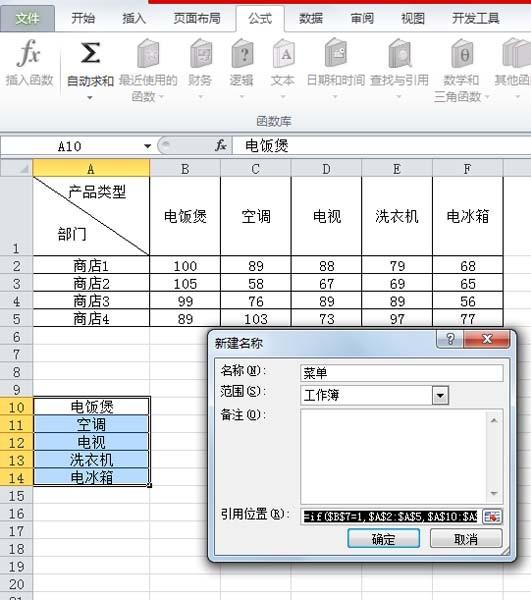
6、執行公式-名稱管理器命令,在彈出的對話框中點擊新建按鈕,彈出新建對話框,在該對話框中輸入名稱為“菜單”,引用位置輸入=if($B$7=1,$A$2:$A$5,$A$10:$A$14),點擊確定按鈕。
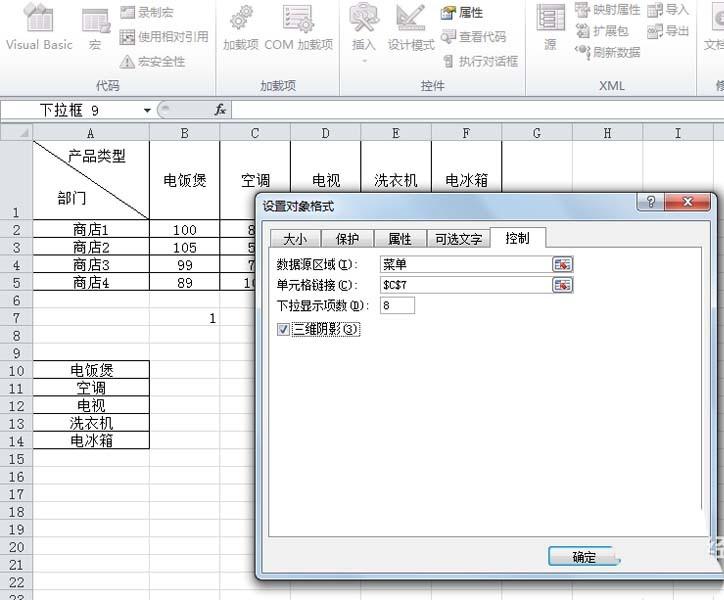
7、執行開發工具-插入-組合框命令,在sheet1上創建一個組合框,右鍵單擊該組合框從下拉菜單中選擇設置控件格式選項,在彈出的對話框中設置數據源區域為菜單,單元格鏈接為$C$7,勾選三維陰影,點擊確定按鈕。
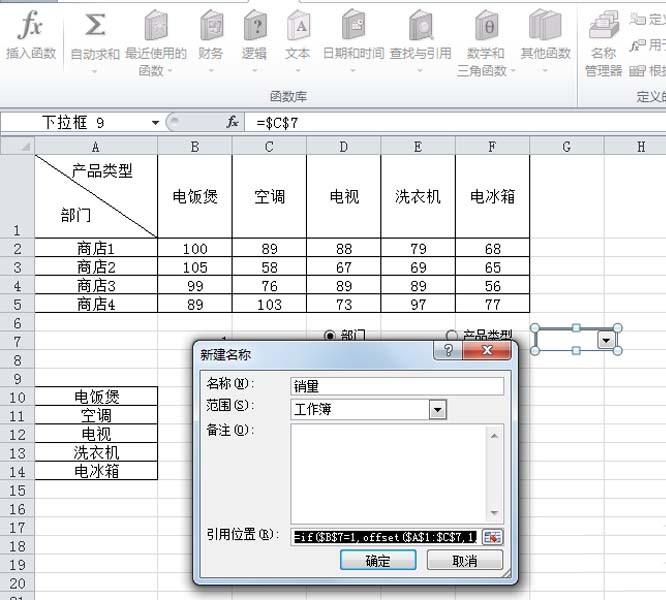
8、再次執行工具-名稱管理器命令,在彈出的對話框中點擊新建命令,接著彈出另一個對話框,輸入名稱為“銷量”,引用位置輸入=if($B$7=1,offset($A$1:$C$7,1,1,5),offset($A$1,1,A$7,4,1)),點擊確定按鈕。
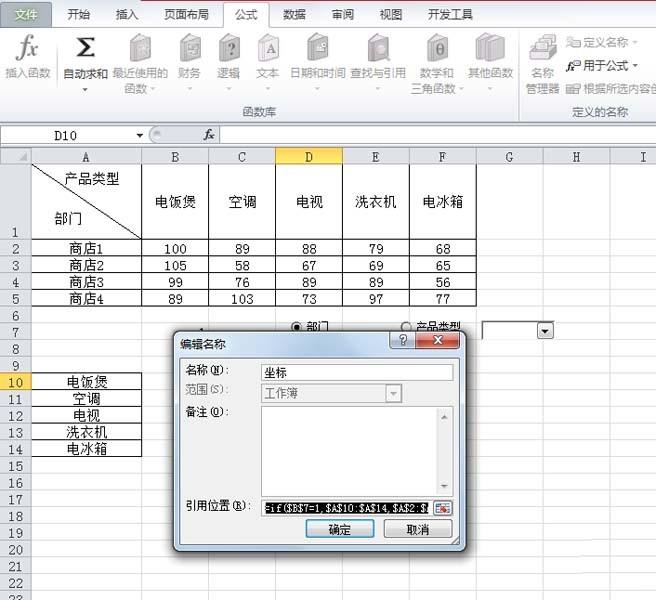
9、采用步驟8建立一個名稱為“坐標”,引用位置為=if($B$7=1,$A$10:$A$14,$A$2:$A$5)名稱管理器。
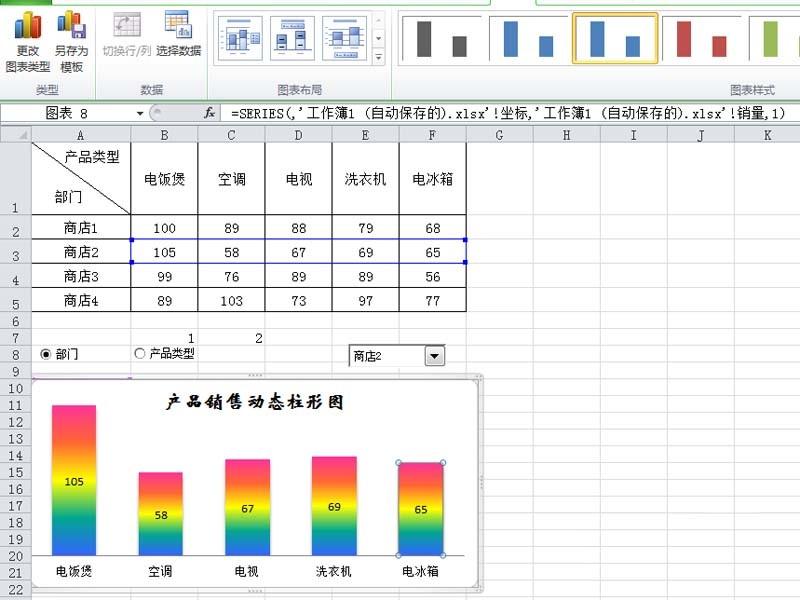
10、選擇數據區域b1:f2,執行插入-圖表命令,在柱形圖中選擇第二個即可,接著根據自己愛好進行美化圖表,并修改圖表的名稱為產品銷售動態柱形圖。
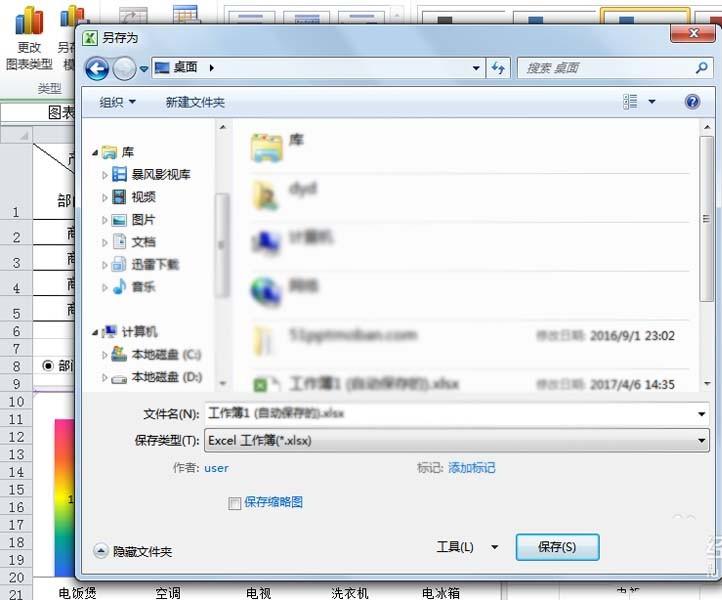
11、執行文件-另存為命令,在彈出的對話框中輸入名稱,將文件保存在一個合適的位置即可完成操作。
|
上一篇:報償是什么意思
Copyright ? 2024 有趣生活 All Rights Reserve吉ICP備19000289號-5 TXT地圖HTML地圖XML地圖