久久综合九色综合97婷婷-美女视频黄频a免费-精品日本一区二区三区在线观看-日韩中文无码有码免费视频-亚洲中文字幕无码专区-扒开双腿疯狂进出爽爽爽动态照片-国产乱理伦片在线观看夜-高清极品美女毛茸茸-欧美寡妇性猛交XXX-国产亚洲精品99在线播放-日韩美女毛片又爽又大毛片,99久久久无码国产精品9,国产成a人片在线观看视频下载,欧美疯狂xxxx吞精视频

有趣生活

當前位置:首頁>科技>Excel表格中對指定的數據進行篩選的詳細教程

Excel表格中對指定的數據進行篩選的詳細教程

發布時間:2025-10-24閱讀(3)

在Excel的應用中,有時候為了更好查找、比較或是顯示某一時段、某一內容的數據,我們經常會用到篩選的功能,只需要篩選出自己所需要的數據,把其他數據進行隱藏。下面,小編教你巧用標題行進行表格信息的篩選,詳細請看具體的操作步驟。

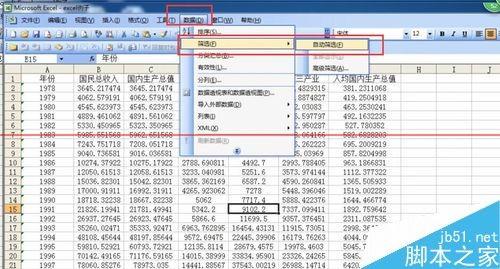
1、點擊上方功能區中的“數據”按鈕,在展開的選項卡中選擇“篩選”,再在“篩選”的選項卡中選擇“自動篩選”。


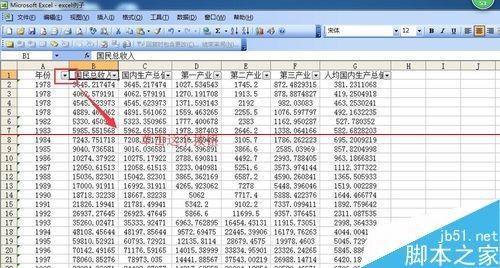
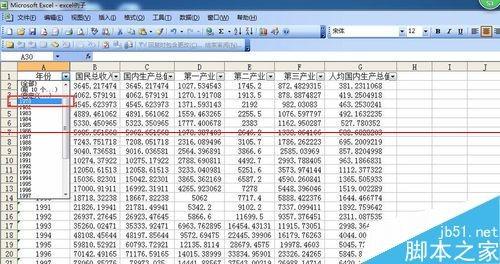
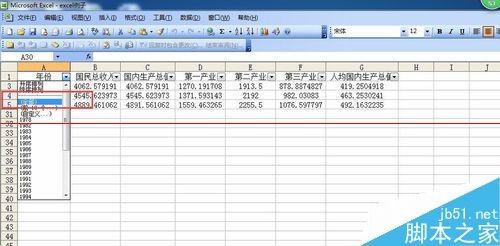
2、這時候我們可以看到標題行中就會出現篩選按鈕,單擊所需要篩選的內容所在的標題,如:年份


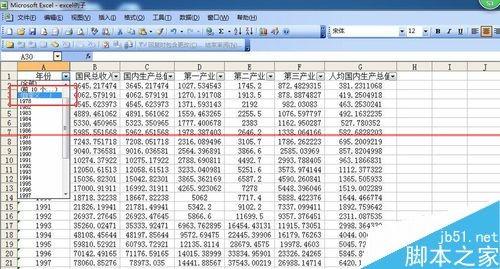
3、在打開的列表中,根據需要選擇自己所需要篩選出來的數據,如1978


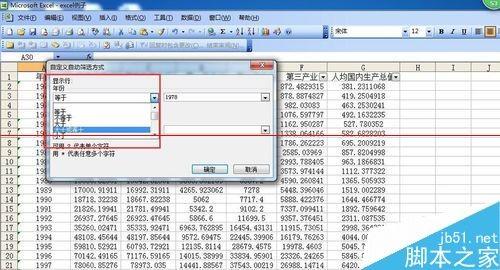
4、當數據太多時,下拉選項卡太繁瑣,可以單擊選項框中的“自定義”選項。


5、此時,會彈出一個“自定義自動篩選方式”的對話框,根據自己需要填寫內容,如小編想要篩選出年份為1978年的GDP數據,就選擇年份“等于”——“1978”,如果想選擇1978年后的,可選擇“大于”


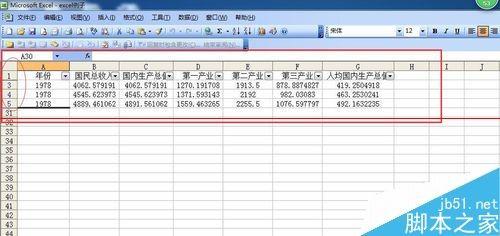
6、單擊“確定”后,關閉對話框,返回工作表,就可以看到Excel表格中只對年份為1978年的數據進行顯示。


7、如果需要重現格式中的篩選內容,可以點擊標題行中的“年份”篩選按鈕,在打開的列表中選擇“全部”,點擊確定。


8、就可以把工作表中的數據全部顯示出來了。摘自: www.ws46.com

TAGS標簽:  excel  表格  定的  數據  進行  Excel表格中對指

相關文章

    Copyright ? 2024 有趣生活 All Rights Reserve吉ICP備19000289號-5 TXT地圖HTML地圖XML地圖