當前位置:首頁>科技> 如何在Word2010中給文字添加菱形框
發(fā)布時間:2025-10-26閱讀( 17)
|
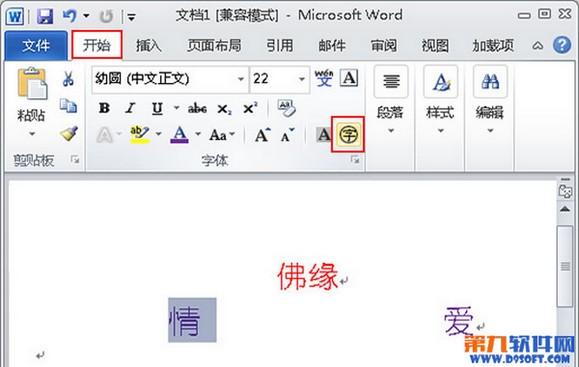
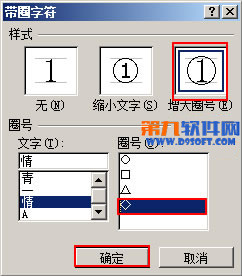
1、打開一篇Word文檔的原始文件,用鼠標選中需要加“菱形”框的的字;例如選擇“情”字,把鼠標切換到“開始:功能區(qū),在字體區(qū)域,點擊“帶圈字符”的圖標。
通過以上的步驟用戶就可以為自己的文字加上“菱形”邊框了,是不是很簡單呢,在這里需要注意的是,加上邊框只是針對某一字,而不是多個文字,若是選中對個文字進行添加菱形框,所出的效果也只是該行文字的第一個字被加上了菱形邊框,如果你想要取消添加的菱形框,可以通過上述步驟的第二步,在樣式下面的區(qū)域選擇“無”,單擊“確定”即可。 |
上一篇:薄情的女人的特點
Copyright ? 2024 有趣生活 All Rights Reserve吉ICP備19000289號-5 TXT地圖HTML地圖XML地圖