當前位置:首頁>生活> 怎么在Samsung Galaxy平板電腦上進行無線打印
發布時間:2025-10-28閱讀( 14)
|
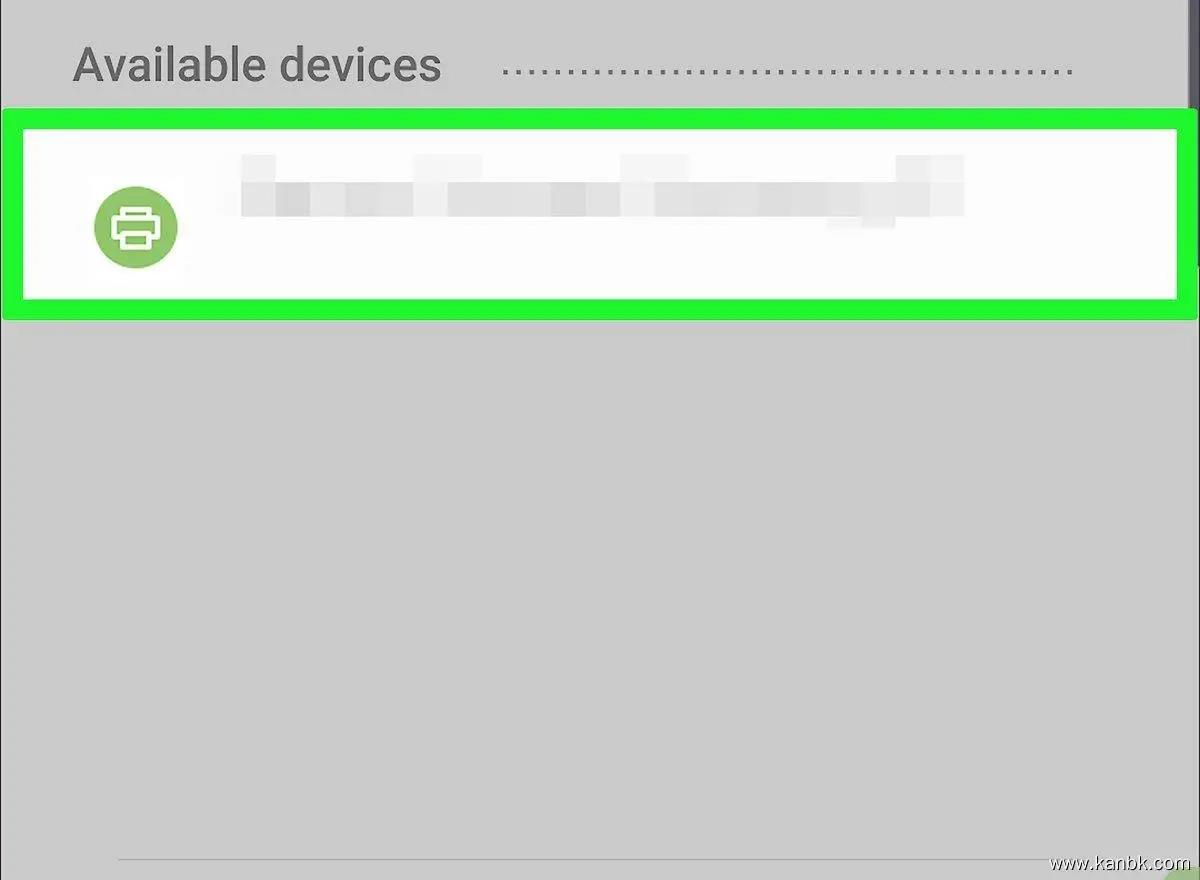
Samsung Galaxy平板電腦是一款非常流行的Android設備,具有強大的功能和性能。如果您需要在Samsung Galaxy平板電腦上進行無線打印,您可以使用內置的WiFi或NFC技術來連接到打印機,并使用適當的應用程序進行打印。以下是如何在Samsung Galaxy平板電腦上進行無線打印的詳細步驟。 確認您的打印機支持無線連接 在購買任何新打印機之前,請確保它支持無線連接。大多數現代打印機都支持WiFi、NFC或藍牙等無線連接技術,因此您可以根據您的需求選擇合適的打印機。 下載和安裝打印應用程序 要在Samsung Galaxy平板電腦上進行打印,您需要下載并安裝合適的打印應用程序。例如,Google Cloud Print、HP Smart、Canon PRINT Inkjet/SELPHY等應用程序都可以幫助您連接到打印機并打印文件。(www.wS46.com) 連接到打印機 打開您的打印應用程序,并按照提示連接到打印機。如果您的打印機支持WiFi連接,則需要連接到與打印機相同的WiFi網絡。如果您的打印機支持NFC連接,則需要將設備靠近打印機以建立連接。 選擇要打印的內容 在打印應用程序中選擇要打印的文件或圖像。您可以從設備的照片庫、Google Drive、Dropbox等云存儲服務中選擇文件,并選擇打印選項。 進行打印設置 在進行打印設置時,請確保您已選擇正確的打印機和紙張類型,并調整任何其他設置(如數量、顏色、雙面打印等)以滿足您的需求。 開始打印 點擊“打印”按鈕,打印任務將發送到打印機并開始打印。在打印過程中,您可以通過打印應用程序監視打印進度并進行必要的操作,例如取消打印或更改打印設置。 注意事項: 在使用Samsung Galaxy平板電腦進行無線打印時,請注意以下幾點: 總結: 在Samsung Galaxy平板電腦上進行無線打印非常方便。要進行打印,請下載并安裝合適的打印應用程序,并使用WiFi或NFC連接到打印機。在選擇要打印的內容后,您可以調整設置并點擊“打印”按鈕即可開始打印。在使用Samsung Galaxy平板電腦進行無線打印時,請注意設備和打印機之間的連接,選擇正確的打印應用程序,并進行必要的設置。 |
Copyright ? 2024 有趣生活 All Rights Reserve吉ICP備19000289號-5 TXT地圖HTML地圖XML地圖