當前位置:首頁>生活> 怎么在PC或Mac上連接羅技無線鼠標
發布時間:2025-10-28閱讀( 14)
|
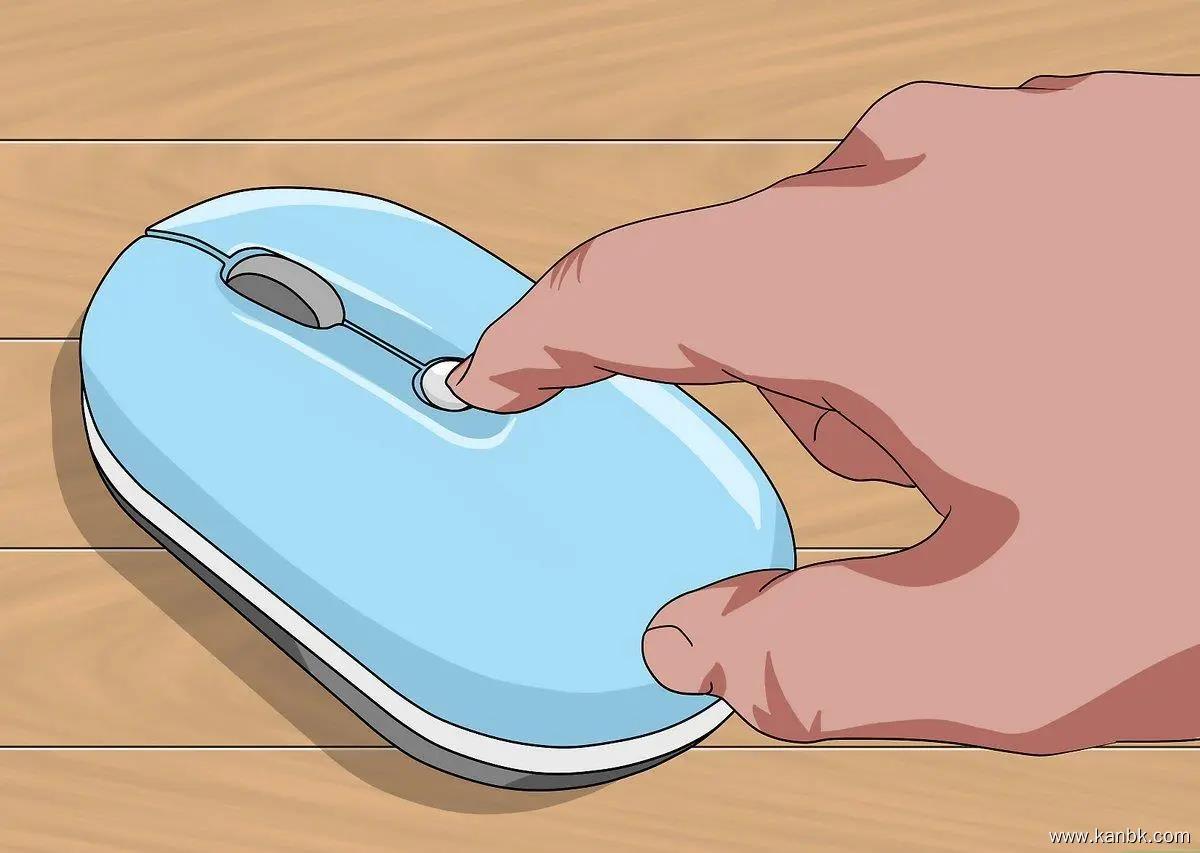
羅技(Logitech)是一家知名的電腦周邊設備制造商,其無線鼠標在市場上備受好評。下面是如何連接羅技無線鼠標到PC或Mac的步驟。 連接羅技無線鼠標到PC 插入接收器 首先,在您的 PC 上插入羅技無線鼠標的接收器。接收器通常是一個小型 USB 設備,需要將其插入 PC 的 USB 端口中。如果您的羅技無線鼠標已經附帶一個接收器,則直接將其插入即可。 打開羅技無線鼠標 接著,打開羅技無線鼠標的電源開關。大多數羅技無線鼠標都有一個位于底部的電源開關,需要將其打開才能使用。 連接鼠標和接收器 接下來,按下羅技無線鼠標底部的連接按鈕,以便它能夠與接收器建立聯系。這個按鈕通常位于鼠標底部,需要用針或其他細長物品來按下。 檢查鼠標是否連接成功 等待幾秒鐘,讓您的 PC 和羅技無線鼠標進行配對。如果成功,鼠標將開始移動,并且您可以使用它進行工作或游戲了。如果鼠標沒有連接成功,則請重復步驟 3。 連接羅技無線鼠標到 Mac 插入接收器 首先,在您的 Mac 上插入羅技無線鼠標的接收器。接收器通常是一個小型 USB 設備,需要將其插入 Mac 的 USB 端口中。如果您的羅技無線鼠標已經附帶一個接收器,則直接將其插入即可。 打開羅技無線鼠標 接著,打開羅技無線鼠標的電源開關。大多數羅技無線鼠標都有一個位于底部的電源開關,需要將其打開才能使用。 連接鼠標和接收器 接下來,按下羅技無線鼠標底部的連接按鈕,以便它能夠與接收器建立聯系。這個按鈕通常位于鼠標底部,需要用針或其他細長物品來按下。 啟用 Bluetooth 如果您的羅技無線鼠標支持藍牙連接,則可以嘗試在 Mac 中啟用藍牙,并搜索可用設備。打開“系統偏好設置”>“藍牙”,并確保藍牙開關已打開。然后,在 Mac 中搜索羅技無線鼠標,并將其與您的計算機配對。(www.Ws46.com) 總結: 連接羅技無線鼠標到 PC 或 Mac 非常簡單,只需要插入接收器、打開鼠標電源并連接兩者,即可開始使用。如果您遇到任何連接問題,請確保接收器和鼠標都處于工作狀態,并按照上述步驟進行操作。無論您使用 PC 還是 Mac,以上步驟都應該可以幫助您成功地連接羅技無線鼠標。 |
Copyright ? 2024 有趣生活 All Rights Reserve吉ICP備19000289號-5 TXT地圖HTML地圖XML地圖