當前位置:首頁>生活> 怎么在Photoshop中突出眼睛
發布時間:2025-10-28閱讀( 14)
|
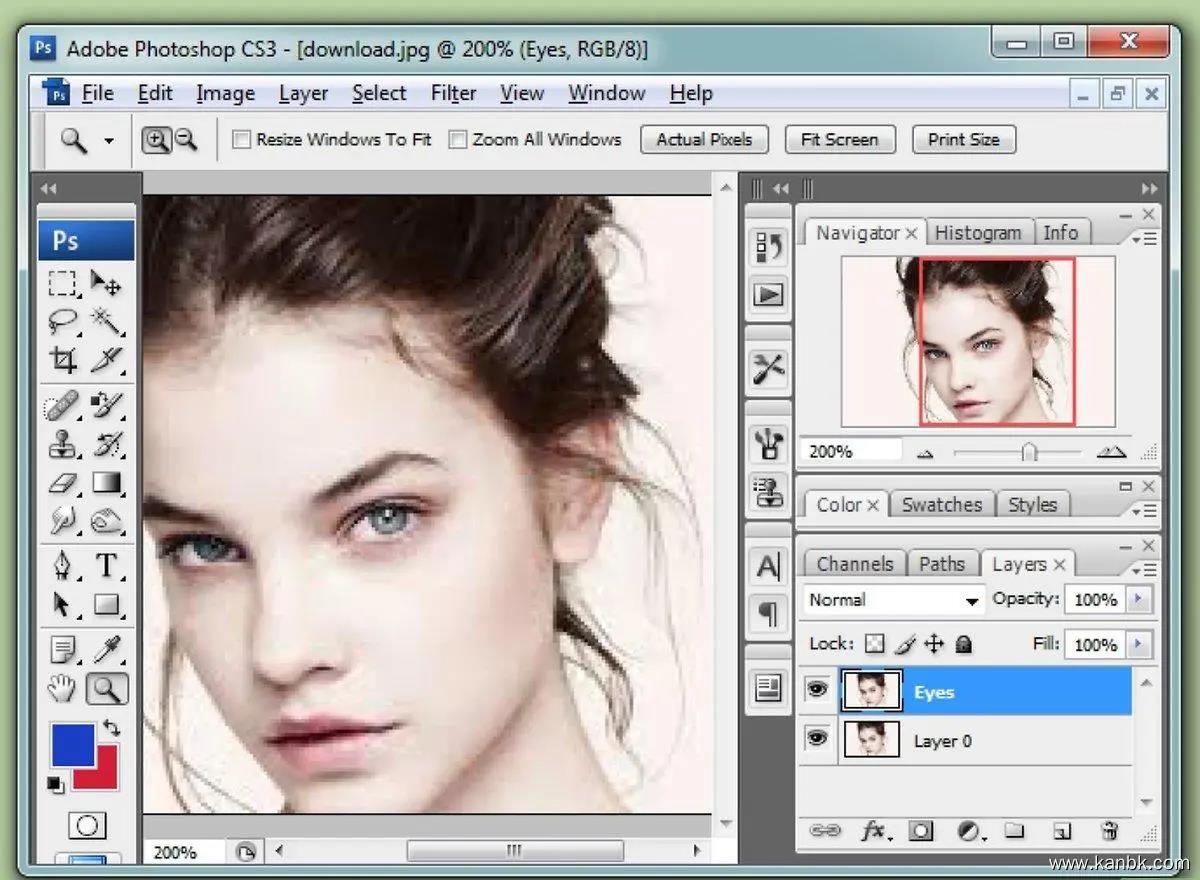
在Photoshop中突出眼睛可以讓眼睛更加明亮和鮮活,增強照片的視覺效果。它通常使用調整圖層、筆刷工具、濾鏡等工具,在圖片上制作各種高光、陰影、色彩等效果,以突出眼睛的神采和特征。如果你想在Photoshop中突出眼睛,請按照以下步驟進行操作: 準備所需的圖片和工具。在開始突出眼睛前,你需要準備所需的圖片和工具。這些可以包括圖片、Photoshop軟件、選擇工具、筆刷工具、曲線調整工具、濾鏡等。你還需要準備一個平整、干燥且無雜質的工作環境,并確保電腦設備性能足夠以便更好地處理和編輯圖片。 選擇眼睛區域。在準備好所需的圖片和工具后,你需要選擇需要突出的眼睛區域。使用選擇工具(如矩形選擇工具、套索選擇工具等),并在圖像上選擇眼睛所在的區域。需要注意的是,在選擇區域時要確保不選到其他區域以致影響后續的操作。 調整曲線。在選擇好眼睛區域后,你需要調整曲線以增強其色彩和明度。打開“圖像”菜單,選擇“調整”并進入“曲線”選項卡。然后,使用筆刷工具,在所選區域上繪制出一條曲線,并調整參數,以便突出眼睛的顏色和亮度。 應用濾鏡。在進行曲線調整后,你可以使用濾鏡來增強眼睛的效果。打開“濾鏡”菜單,選擇“銳化”、“磨皮”、“添加噪點”等相關濾鏡,并根據需要調整參數,以便增強或減弱效果。 調整色彩。在完成濾鏡的處理后,你可以調整色彩來進一步突出眼睛的特征。打開“圖像”菜單,選擇“調整”并進入“色相/飽和度”選項卡。然后,對色相、飽和度、亮度等參數進行調整,以便更好地呈現出眼睛的色彩和特征。 保存和導出。在完成所有調整和編輯后,你可以將圖片保存為Photoshop文檔(PSD)格式,以備將來進行修改和編輯;也可以將其導出為JPG、PNG等其他格式,以便于分享和使用。 需要注意的是,在突出眼睛時要注意細節和平衡問題。避免過度調整色彩或添加濾鏡以致影響圖片的整體效果和質量。此外,Photoshop還提供了許多其他的編輯和優化功能,如調整對比度、清晰度等功能,請合理使用這些功能來完善和優化眼睛的突出效果。 總之,在Photoshop中突出眼睛需要有耐心和技巧。通過按照上述步驟來選擇區域、調整曲線、應用濾鏡和調整色彩等操作,并在完成后保存和導出結果,你可以輕松地實現各種明亮和鮮活的眼睛效果。如果你需要更多 |
Copyright ? 2024 有趣生活 All Rights Reserve吉ICP備19000289號-5 TXT地圖HTML地圖XML地圖