當前位置:首頁>生活> 怎么在Photoshop中給人物換臉
發布時間:2025-10-28閱讀( 15)
|
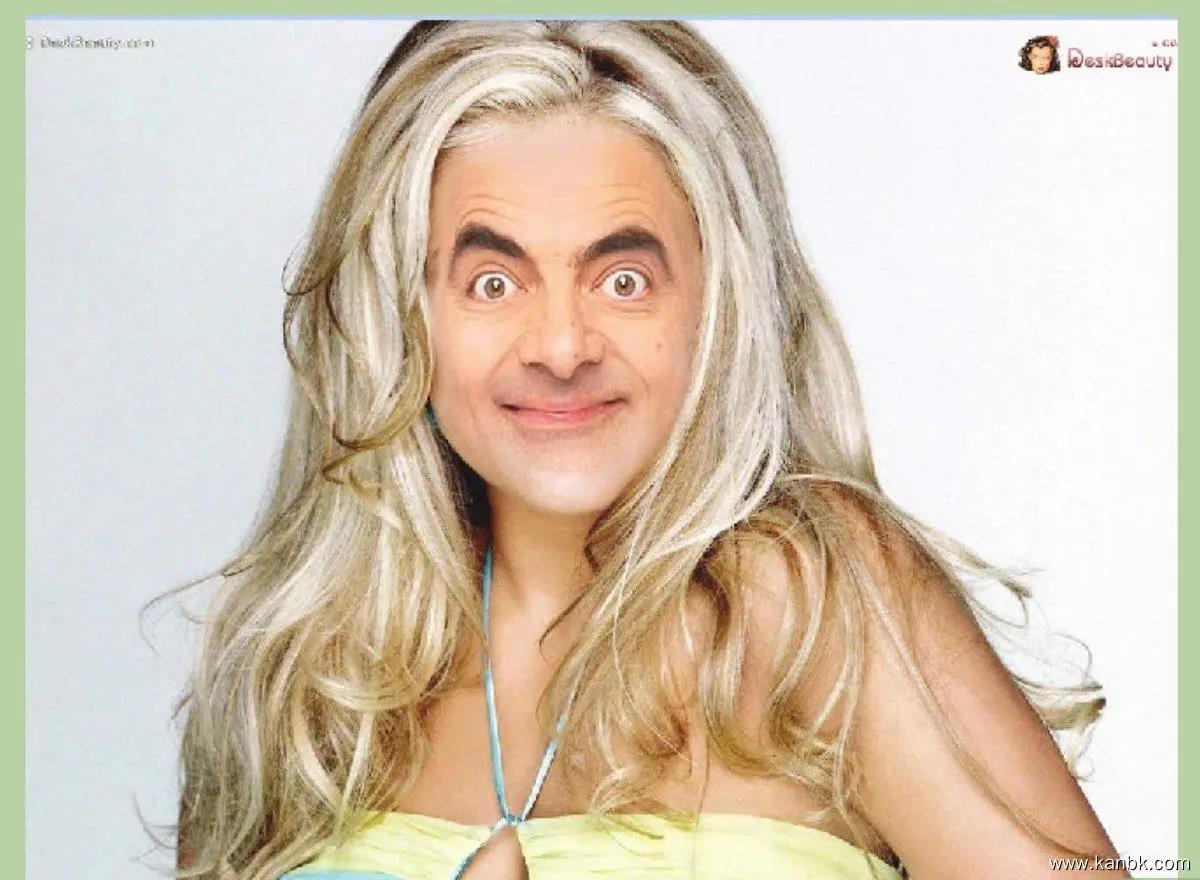
在Photoshop中給人物換臉可以讓你將一個人的臉替換為另一個人的臉,創造出有趣或有用的效果。如果你想在Photoshop中給人物換臉,請按照以下步驟進行操作: 選擇合適的照片。首先,你需要選擇兩張合適的照片,一張是需要替換臉部的原始照片,另一張是你希望將其臉部替換到原始照片中的照片。這些照片最好拍攝于相同的角度和光線條件下,以便更容易地匹配和融合。 打開原始照片并創建圖層蒙版。在打開原始照片后,你需要創建一個圖層蒙版,以便將新的臉部圖像插入原始照片的臉部。你可以選擇“圖層”菜單中的“新建圖層蒙版”選項,并使用畫筆工具在蒙版上繪制一個黑色的遮罩區域,以隱藏原始照片中的臉部。 將新的臉部圖像復制到剪貼板。在完成蒙版后,你需要將新的臉部圖像復制到剪貼板中。你可以打開新的臉部照片,并使用“選擇”和“復制”命令來復制整個圖像,或者選擇并復制僅包含臉部的一部分。 粘貼新的臉部圖像到原始照片中。在將新的臉部圖像復制到剪貼板后,你可以回到原始照片中,并使用“編輯”菜單中的“粘貼”命令將其粘貼到蒙版上。然后,你可以使用變換工具來調整新的臉部圖像的大小和位置,并確保它與原始照片的其他元素匹配。 優化合成效果。在完成粘貼操作之后,你需要對合成效果進行進一步的調整和優化。例如,你可以使用“涂抹”工具或“模糊”濾鏡來模糊邊緣和混合過渡,以便更自然地融合新的臉部圖像。你也可以使用“曲線”或“色階”命令來調整亮度、對比度和顏色平衡,以確保整個圖像的一致性和平衡。 需要注意的是,在給人物換臉時,你需要謹慎處理細節和紋理,并盡量保持新的臉部圖像與原始照片的一致性和真實性。這需要一定的技巧和經驗,因此你可能需要不斷實踐和嘗試,以提高換臉效果的質量和精度。 總之,在Photoshop中給人物換臉需要選擇合適的照片、創建圖層蒙版、復制并粘貼新的臉部圖像、優化合成效果等步驟。通過按照以上步驟進行操作,并不斷練習和探索,你可以使用Photoshop創造出有趣或有用的換臉效果。 |
Copyright ? 2024 有趣生活 All Rights Reserve吉ICP備19000289號-5 TXT地圖HTML地圖XML地圖