|
命令提示符(Windows)和終端(Mac)是操作系統的命令行接口,可以讓用戶在不使用鼠標和圖形界面的情況下執行各種任務。其中之一是運行.exe文件,這是Windows和Mac上常見的可執行文件格式。以下是在Windows或Mac上使用命令提示符(或終端)運行.exe文件的方法:
在Windows上運行.exe文件
打開命令提示符窗口。
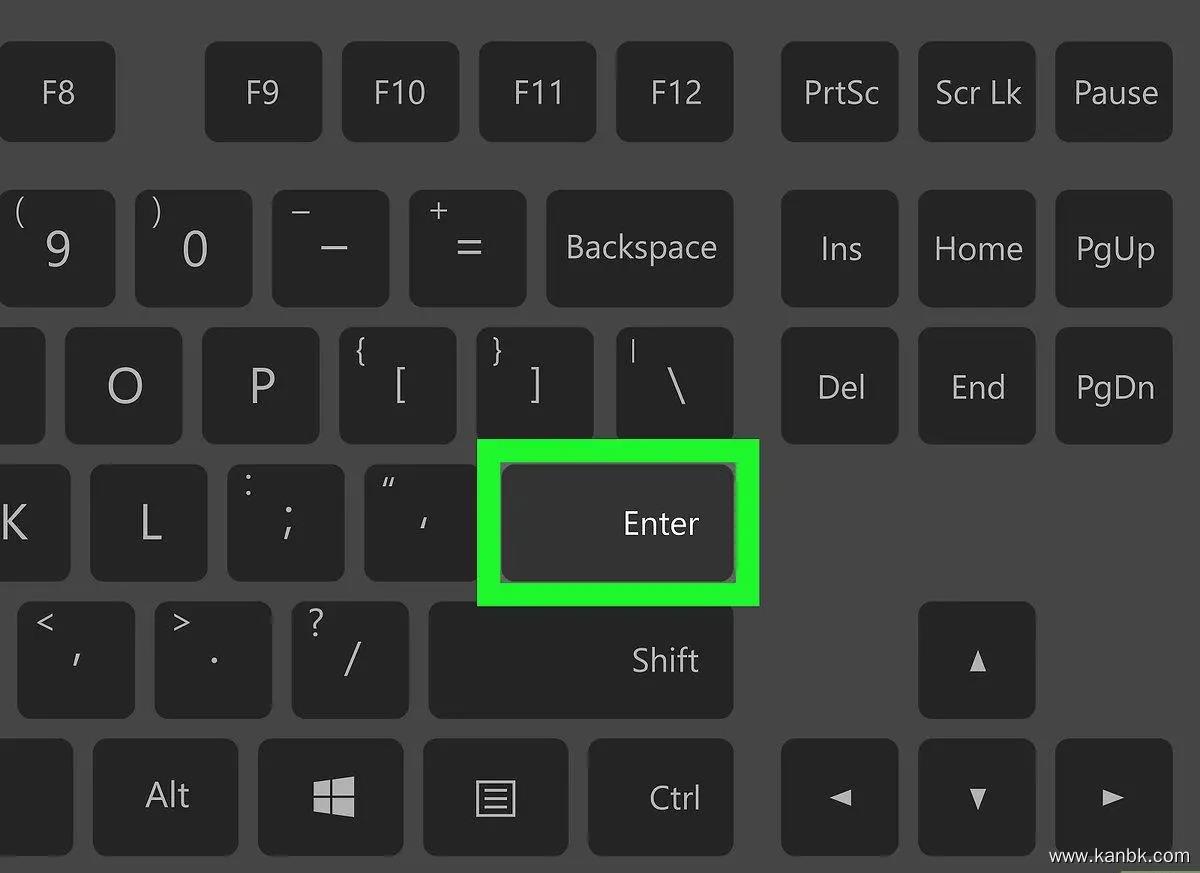
在Windows 10中,您可以按“Win R”鍵組合打開運行窗口,輸入“cmd”,然后按“Enter”鍵以打開命令提示符窗口。在Windows 7或8中,也可以從開始菜單中搜索并打開命令提示符。
將當前工作目錄更改為包含要運行的.exe文件的目錄。
在命令提示符窗口中,使用“cd”命令(即“change directory”)將當前目錄更改為包含.exe文件的目錄。例如,如果.exe文件在C:\temp目錄中,則輸入“cd C:\temp”并按“Enter”鍵。
運行.exe文件。
在命令提示符窗口中,輸入.exe文件的名稱并按“Enter”鍵即可運行。例如,如果.exe文件名為“example.exe”,則輸入“example.exe”并按“Enter”鍵即可啟動該文件。
請注意,如果.exe文件需要特定的參數或選項才能正常運行,則必須在命令提示符窗口中指定這些參數或選項。
在Mac上運行.exe文件(www.ws46.Com)
打開終端窗口。
在Mac OS X中,您可以從“應用程序”文件夾中的“實用工具”文件夾中打開終端。
將當前工作目錄更改為包含要運行的.exe文件的目錄。
在終端窗口中,使用“cd”命令將當前目錄更改為包含.exe文件的目錄。例如,如果.exe文件在~/Documents目錄中,則輸入“cd ~/Documents”并按“Enter”鍵。
運行.exe文件。
在終端窗口中,輸入.exe文件的名稱(包括“.exe”擴展名)并按“Enter”鍵即可運行。例如,如果.exe文件名為“example.exe”,則輸入“./example.exe”并按“Enter”鍵即可啟動該文件。請注意,“./”是必需的,以告訴終端在當前目錄中查找.exe文件。
請注意,在運行.exe文件時,請確保該文件不會損壞您的系統或安全性,并遵循相應的最佳實踐和法律規定。此外,在使用命令提示符或終端時,請仔細檢查和輸入正確的命令和參數。
| 




