

當前位置:首頁>生活> 任務管理器快捷鍵怎么按,5個快速打開的方法原創
發布時間:2025-11-20閱讀( 13)
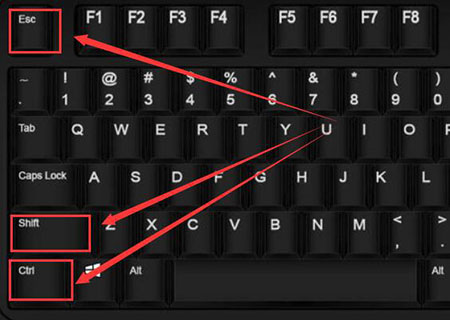
任務管理器快捷鍵按Ctrl+Shift+Esc。打開Windows任務管理器是一個常見的需求,無論是為了監控系統資源使用情況,結束未響應的應用程序,還是管理啟動項和進程。Windows提供了幾種快捷方式來迅速打開任務管理器,下面將介紹這些方法及其背后的原理。
一、使用組合鍵 Ctrl + Shift + Esc
這是最快捷的方法之一,只需按下鍵盤上的`Ctrl`、`Shift`和`Esc`鍵即可直接打開任務管理器。這種方法繞過了安全控制臺,直接調用了任務管理器,因此無需進行額外的確認步驟。
操作步驟:
1、將手指放在鍵盤的`Ctrl`鍵上。
2、同時按下`Shift`鍵。
3、最后按下`Esc`鍵。
這三個鍵可以同時按下,也可以依次快速按下,只要確保是在短時間內完成即可。
二、使用組合鍵 Ctrl + Alt + Del
這是一個傳統的組合鍵,用于顯示Windows的安全選項菜單,其中包含了打開任務管理器的選項。
操作步驟:
1、按下`Ctrl`鍵。
2、同時按下`Alt`鍵。
3、最后按下`Del`鍵。
在出現的菜單中,選擇“任務管理器”。如果你的電腦配置了多個用戶賬戶,你可能需要先選擇一個用戶,然后再選擇“任務管理器”。
三、使用運行對話框
Windows還提供了一個“運行”對話框,你可以通過它輸入命令來打開任務管理器。
操作步驟:
1、按下`Win`鍵或`Windows`徽標鍵。
2、同時按下`R`鍵,這將打開“運行”對話框。
3、在對話框中輸入`taskmgr`,然后按回車鍵或點擊“確定”。
這將立即啟動任務管理器。
四、使用Cortana搜索欄
如果你的Windows版本支持Cortana或開始菜單中的搜索功能,你也可以通過搜索來打開任務管理器。
操作步驟:
1、點擊屏幕左下角的Windows徽標,或者按下`Win`鍵打開開始菜單。
2、在搜索框中開始鍵入“任務管理器”。
3、當“任務管理器”出現在搜索結果中時,點擊它或者按下回車鍵來啟動。
五、從任務欄右鍵菜單
如果你的任務欄沒有被鎖定,你還可以通過右鍵點擊任務欄空白處來快速打開任務管理器。
操作步驟:
1、將鼠標移動到屏幕底部的任務欄上。
2、右鍵點擊任務欄的任意空白位置。
3、在彈出的菜單中選擇“任務管理器”。
無論你是需要迅速監控系統資源,還是解決某個卡頓的應用程序,上述的任一種方法都可以幫助你快速打開Windows任務管理器。選擇最適合你當前情境的方法,比如在緊急情況下,直接使用`Ctrl + Shift + Esc`組合鍵是最為迅速的。
注意事項
1.使用`Ctrl + Alt + Del`組合鍵時,有些計算機可能需要先選擇用戶賬戶,再進行下一步操作。
2.如果你的鍵盤布局不同于標準的QWERTY鍵盤,上述的鍵位描述可能略有不同。
3.以上所述的操作主要針對Windows操作系統,不同版本的Windows可能在細節上有所差異。
掌握了打開任務管理器的多種快捷方式,你就可以根據自己的習慣和場景靈活選擇。希望這篇詳細介紹能夠幫助你更高效地管理和控制你的計算機系統。請注意,上述步驟適用于大多數現代Windows版本,包括Windows 10和Windows 11,但具體的操作界面和選項可能因Windows版本的更新或個性化設置而略有差異。
嚴正申明:未經授權,轉載請注明本站出處鏈接,否則將追究法律責任,近日有不法分子嚴重侵犯本站權益,已走法律程序!
Copyright ? 2024 有趣生活 All Rights Reserve吉ICP備19000289號-5 TXT地圖HTML地圖XML地圖



