

當前位置:首頁>生活> 打印機脫機狀態怎么恢復正常打印原創
發布時間:2025-11-20閱讀( 11)
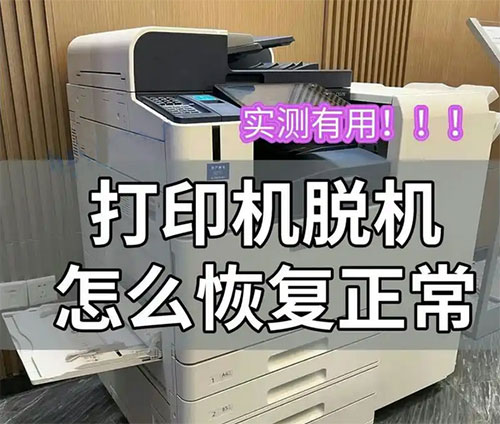
打印機脫機狀態恢復正常打印方法是檢查并更換連接線、重啟打印機、檢查打印機設置、清理打印隊列、更新或重裝驅動程序、檢查網絡連接、檢查打印機硬件。打印機處于脫機狀態時,通常意味著它無法與計算機正常通信,導致打印任務無法完成。這種情況可能由多種原因引起,包括硬件問題、驅動程序錯誤、網絡連接問題等。
一、檢查并更換連接線
USB連接線的損壞是導致打印機脫機的一個常見原因。如果使用的是有線連接的打印機,首先需要檢查USB連接線是否插好,是否有松動或損壞的跡象。如果發現連接線有問題,可以嘗試更換一根新的USB連接線,然后重新連接打印機和電腦,看是否能恢復正常打印。
二、重啟打印機
打印機長時間運行可能會出現卡死現象,導致電腦端顯示打印機處于脫機狀態。此時,可以嘗試重啟打印機來解決問題。具體操作是:長按打印機的電源鍵,將其關機,然后拔掉打印機的電源線,等待5-10分鐘后再重新插入電源線,并啟動打印機。這樣可以讓打印機重新啟動并恢復連接。
三、檢查打印機設置
設為默認打印機:在電腦的控制面板中,找到設備和打印機選項,然后右鍵點擊處于脫機狀態的打印機圖標,選擇設為默認打印機。確保打印機圖標上沒有“灰色”或“脫機”字樣。
取消脫機使用:同樣在設備和打印機中,右鍵點擊打印機圖標,選擇查看正在打印的內容。在彈出的打印任務窗口中,點擊打印機菜單,確保未勾選“脫機使用打印機”。
四、清理打印隊列
如果打印隊列中有過多未完成的打印任務,可能會導致打印隊列卡死,從而使打印機處于脫機狀態。此時,可以嘗試清理打印隊列來解決問題。具體操作是:在打印任務窗口中,右鍵點擊任務列表,選擇取消所有文檔。如果仍無法清空隊列,可以重啟Print Spooler服務。按下Win+R鍵,輸入services.msc,按回車后找到Print Spooler服務,右鍵選擇重新啟動。
五、更新或重裝驅動程序
打印機驅動程序未安裝、版本過舊或與操作系統不兼容也可能導致打印機脫機。此時,可以嘗試更新或重裝驅動程序來解決問題。可以在電腦上搜索打印機型號的官方驅動程序,并下載安裝。或者打開設備管理器,展開打印隊列,右鍵點擊打印機設備,選擇更新驅動程序,并按照提示完成更新。
六、檢查網絡連接
對于無線打印機,網絡連接問題也是導致脫機的一個常見原因。需要確保打印機與路由器之間的無線連接正常。可以通過打印網絡配置頁(通過打印機菜單)來查看打印機的網絡狀態是否為“已連接”。同時,還需要確保電腦和打印機連接在同一網絡中,如果使用固定IP地址,還需要檢查電腦和打印機的IP地址是否匹配。
七、檢查打印機硬件
如果以上方法都無法解決問題,可能是打印機硬件出現故障。需要檢查打印機的面板顯示是否有錯誤代碼,并參考打印機的說明書或官方支持文檔進行排查。此外,還需要確保打印機正常通電,并檢查墨盒或碳粉盒是否需要更換。
通過上述步驟,大多數情況下可以解決打印機脫機的問題,在排查問題時,可以根據實際情況逐一嘗試這些方法,直到找到問題的根源并解決它。如果問題依然存在,可能需要更深入的技術支持或考慮更換打印機。
嚴正申明:未經授權,轉載請注明本站出處鏈接,否則將追究法律責任,近日有不法分子嚴重侵犯本站權益,已走法律程序!
Copyright ? 2024 有趣生活 All Rights Reserve吉ICP備19000289號-5 TXT地圖HTML地圖XML地圖



