當前位置:首頁>科技> Excel2016中怎么給一張圖表添加趨勢線和達標線
發(fā)布時間:2025-10-22閱讀( 12)
|
在Excel中如果同時將幾種圖表合并在一張里將會更加的方便分析數(shù)據(jù),進行數(shù)據(jù)的對比分析等,而這要怎么操作可能很多網(wǎng)友都還不知道,在一張圖表中可以同時有幾種趨勢圖,他的操作方法都是一樣的,下面為大家介紹給一張圖表添加趨勢線和達標線的操作方法。 一、Excel中添加趨勢線 1、準備好測試數(shù)據(jù),在A列輸入“名稱”,在B列輸入“數(shù)量1”,在C列輸入“數(shù)量2”。然后分別為三列內(nèi)容,向下填充數(shù)據(jù)。
2、在輸入數(shù)量的時候,可以利用隨機函數(shù),自動生成數(shù)字:RANDBETWEEN函數(shù)說明:參數(shù)1-起始數(shù),參數(shù)2-終止數(shù)。例如,在C2單元格輸入公式:=RANDBETWEEN(10,99)并向下填充。將會產(chǎn)生10到99之間的隨機整數(shù),
3、選擇模擬數(shù)據(jù),按全選快捷鍵“Ctrl A”,或者單擊"A列",并拖動選擇至C列。在頂部菜單欄中,找到“插入”,并選擇“柱狀圖”,添加圖表。
4、圖中“數(shù)量1”的柱狀為藍色,“數(shù)量2”的柱狀為橙色,首先在藍色的柱狀上,點擊鼠標右鍵,并在彈出的菜單中,選擇“添加趨勢線”。
5、同樣的,用鼠標右鍵點擊橙色的柱子,用相同的方法,為橙色添加趨勢線,即可完成多條趨勢線。備注:如果是一個圖添加不同趨勢線,可以用多列相同的數(shù)據(jù),然后添加到柱狀圖中即可。
二、Excel中添加達標線、警戒線
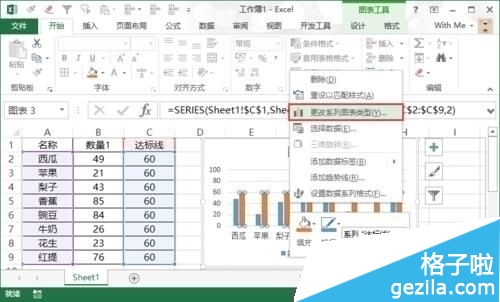
2、同樣的插入圖表,因為剛才已插入,修改數(shù)據(jù)后,圖表直接刷新為最新的樣式。在橙色柱子上,點擊右鍵,在彈出的菜單中,選擇“更改系列圖表類型”。
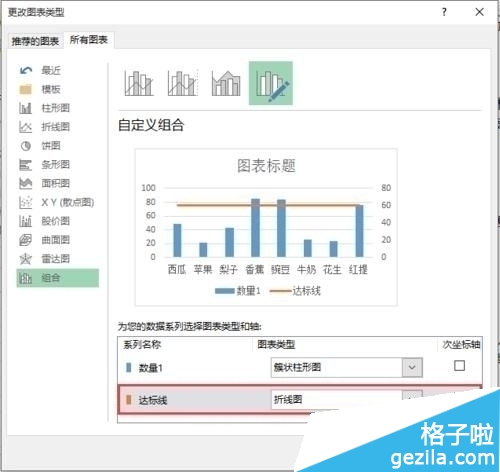
3、將橙色柱狀,設置為“次坐標”,并設置為折線圖,其他版本操作類似。在其他版本中,需要現(xiàn)將橙色柱狀設置為次坐標,然后再更改圖表類型為折線圖即可。
4、警戒線和達標線操作方法一樣,不再敘述。平時在PPT中設置圖表設置警戒線,可以不用在Excel設置,直接利用“插入”,在“形狀”中找到“線條”,并在表格中合適的位置,插入線條即可。
總結(jié):以上就是全部的“Excel2016中怎么給一張圖表添加趨勢線和達標線”內(nèi)容。 |
歡迎分享轉(zhuǎn)載→ http://www.avcorse.com/read-608040.html
上一篇:竹筍要焯水多長時間
Copyright ? 2024 有趣生活 All Rights Reserve吉ICP備19000289號-5 TXT地圖HTML地圖XML地圖