久久综合九色综合97婷婷-美女视频黄频a免费-精品日本一区二区三区在线观看-日韩中文无码有码免费视频-亚洲中文字幕无码专区-扒开双腿疯狂进出爽爽爽动态照片-国产乱理伦片在线观看夜-高清极品美女毛茸茸-欧美寡妇性猛交XXX-国产亚洲精品99在线播放-日韩美女毛片又爽又大毛片,99久久久无码国产精品9,国产成a人片在线观看视频下载,欧美疯狂xxxx吞精视频

有趣生活

當前位置:首頁>科技>Word 2007自選圖形操作技巧三則

Word 2007自選圖形操作技巧三則

發布時間:2025-10-22閱讀(3)

在Word 2007文檔中插入自選圖形,會給文檔帶來更加生動的表現。而要想輕松玩轉這些圖形的各種樣式,還是會頗費周折的,下面這幾個技巧,將會讓你的文檔設計變的事半功倍。
1、選擇多個對象
在文檔中如果插入了多個自選圖形對象,尤其是在位置上重疊時,想選中位于底層的對象或欲選中位于不同層次的多個對象時,就有點麻煩。不過,我們可以使用“選擇多個對象”命令來實現這個任務。默認情況下“選擇多個對象”命令不在功能區中,需要我們手動添加。
先點擊“自定義快速訪問工具欄”右側的三角形,在彈出的列表中點擊“其它命令”,打開“Word選項”對話框。此時在左側列表中自動選中“自定義”項目,在中間 “從下列位置選擇命令”下拉列表中選擇“不在功能區中的命令”,并在下方的命令列表中選中“選擇多個對象”,點擊“添加”按鈕,將其添加到快速訪問工具欄,如圖1所示。


圖1 Word中自定義快速訪問工具欄

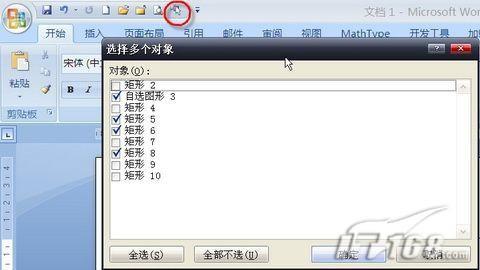
以后當我們點擊快速訪問工具欄中的“選擇多個對象”按鈕時,可以打開“選擇多個對象”對話框,從列表中選擇要選中的對象就可以了,如圖2所示。


圖2 Word中點擊“選擇多個對象”按鈕

上一頁12 3 下一頁

(www.ws46.cOm)
TAGS標簽:  word  2007  自選  圖形  操作  Word 2007自

相關文章

    Copyright ? 2024 有趣生活 All Rights Reserve吉ICP備19000289號-5 TXT地圖HTML地圖XML地圖