當(dāng)前位置:首頁>科技> Word如何插入頁碼
發(fā)布時(shí)間:2025-10-22閱讀( 11)
|
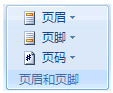
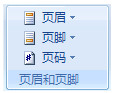
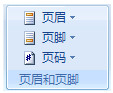
頁碼與頁眉和頁腳關(guān)聯(lián),您可以將頁碼添加到文檔的頂部、底部或頁邊距。保存在頁眉和頁腳或頁邊距中的信息顯示為灰色,并且不能與文檔正文信息同時(shí)進(jìn)行更改。 要更改頁眉頁腳或更改頁邊距中的信息,請執(zhí)行下列操作:雙擊頁眉或頁腳,然后單擊“頁眉和頁腳工具”下的“頁眉和頁腳”。 在樣式庫中未看見任何頁碼設(shè)計(jì) 如果在樣式庫中未看見任何內(nèi)置頁眉或頁腳設(shè)計(jì),則構(gòu)建塊加載項(xiàng)可能不可用。要確保內(nèi)置設(shè)計(jì)在所有 Microsoft Office Word 2007 構(gòu)建塊樣式庫中出現(xiàn),請執(zhí)行以下操作: 1.單擊“Office 按鈕” 2.單擊“加載項(xiàng)”。 3.在“管理”列表中,選擇“禁用項(xiàng)目”,然后單擊“搜索”。 4.單擊“構(gòu)建基塊.dotx”,然后單擊“啟用”。 5.重新啟動 Word。 插入頁碼 可以從樣式庫中提供的各種頁碼編號設(shè)計(jì)中選擇。 插入頁碼或“第 X 頁,共 Y 頁”頁碼(www.ws46.com) 1.在“插入”選項(xiàng)卡上的“頁眉和頁腳”組中,單擊“頁碼”。
3.從設(shè)計(jì)樣式庫中選擇頁碼編號設(shè)計(jì)。樣式庫中包含“第 X 頁,共 Y 頁”選項(xiàng)。 設(shè)置頁碼格式 添加頁碼后,可以像更改頁眉或頁腳中的文本一樣更改頁碼。可以更改頁碼的格式、字體和大校 修改頁碼格式,如 1、I 或 A 1.雙擊文檔中某頁的頁眉或頁腳。 2.在“頁眉和頁腳工具”下的“設(shè)計(jì)”選項(xiàng)卡上的“頁眉和頁腳”組中,單擊“頁碼”,然后單擊“設(shè)置頁碼格式”。 3.在“頁碼格式”框中,單擊一個(gè)編號樣式,然后單擊“確定”。 修改頁碼的字體和字號 1.雙擊文檔中某頁的頁眉、頁腳或頁邊距。 2.選擇頁碼。 3.在所選頁碼上方顯示的微型工具欄上,請執(zhí)行下列操作之一: ●要更改字體,請單擊框中的字體名
●要使字體更大或更小,請執(zhí)行下列操作之一: ●要使字體更大,單擊“增大字體”或按 Ctrl Shift >。 ●要使字體更小,單擊“縮小字體”或按 Ctrl Shift <。 注釋:也可以在“開始”選項(xiàng)卡的“字體”組中指定字體大校 開始或重新開始對頁碼進(jìn)行編號 請執(zhí)行下列操作之一: 使用不同的數(shù)字開始對頁碼進(jìn)行編號 例如,如果向帶有頁碼的文檔中添加封面,則原來的第 1 頁將自動編為第 2 頁;但您可能希望文檔從第 1 頁開始。 1.單擊文檔中的任何位置。 2.在“插入”選項(xiàng)卡上的“頁眉和頁腳”組中,單擊“頁碼”。
4.在“起始頁碼”框中輸入一個(gè)頁碼。 注釋:如果有封面并且希望文檔的第一頁從 1 開始,請?jiān)凇捌鹗柬摯a”框中鍵入“0”。 從1開始重新對每章或每節(jié)的頁碼進(jìn)行編號 例如,可以將目錄編為 i 到 iv,將剩余部分編為 1 到 25。如果文檔包含多個(gè)章節(jié),可能需要在每章中重新對頁碼進(jìn)行編號。 前3步同上。 4.在“起始頁碼”框中輸入 1。 刪除頁碼 Microsoft Office Word 2007 在您單擊“刪除頁碼”或手動刪除文檔中單個(gè)頁面的頁碼時(shí)自動刪除頁碼。 1.在“插入”選項(xiàng)卡上的“頁眉和頁腳”組中,單擊“頁碼”。
注釋:如果文檔首頁頁碼不同,或者奇偶頁的頁眉或頁腳不同,或者有未鏈接的節(jié),就必須從每個(gè)不同的頁眉或頁腳中刪除頁碼。 |
歡迎分享轉(zhuǎn)載→ http://www.avcorse.com/read-616413.html
上一篇:種植韭菜的方法
Copyright ? 2024 有趣生活 All Rights Reserve吉ICP備19000289號-5 TXT地圖HTML地圖XML地圖
 ,然后單擊“Word 選項(xiàng)”。