當(dāng)前位置:首頁(yè)>科技> 如何在Excel圖表中添加平均值橫線
發(fā)布時(shí)間:2025-10-24閱讀( 12)
|
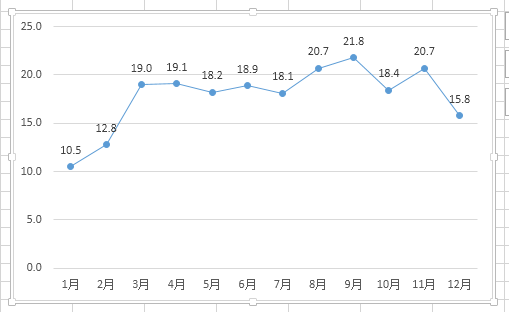
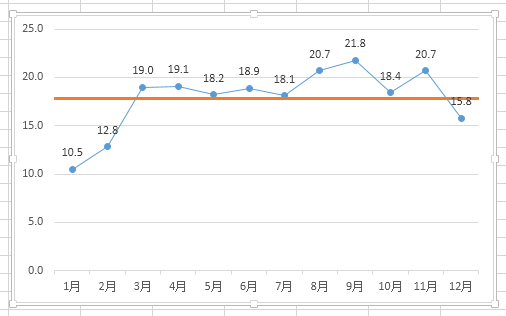
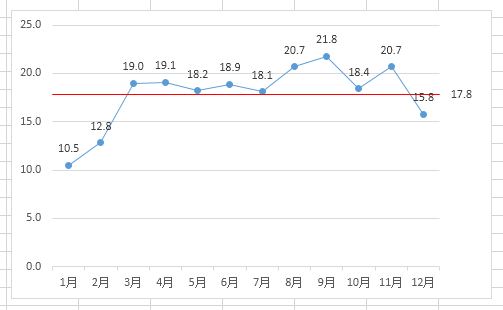
有時(shí)需要在Excel折線圖或柱形圖中添加一條貫通的水平橫線,來表示某系列數(shù)值的平均值。如下圖為某商品1-12月的銷售數(shù)據(jù),在折線圖中用紅色的橫線表示平均值。
要在圖表中添加這樣的平均值橫線,通常可以用下面的兩種方法:一是在圖表中增加一個(gè)“散點(diǎn)圖”類型的單數(shù)據(jù)點(diǎn)系列,然后用誤差線來繪制橫線,二是增加一個(gè)“帶直線的散點(diǎn)圖”類型的多數(shù)據(jù)點(diǎn)系列來繪制橫線。下面以上圖數(shù)據(jù)為例,介紹在Excel 2013中的設(shè)置方法,供參考。 假如當(dāng)前工作表名稱為“Sheet1”,數(shù)據(jù)在A1:B13區(qū)域。
平均值在D2單元格,其中包含公式: =ROUND(AVERAGE(B2:B13),1) 已完成的折線圖如下:
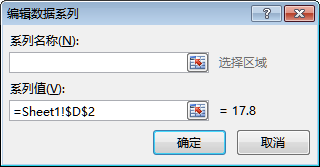
方法一、用誤差線繪制平均值橫線 1.右擊圖表,在右鍵菜單中選擇“選擇數(shù)據(jù)”,彈出“選擇數(shù)據(jù)源”對(duì)話框,單擊“添加”按鈕,在“編輯數(shù)據(jù)系列”對(duì)話框中,將“系列值”設(shè)置為“=Sheet1!$D$2”,“系列名稱”可保留為空。
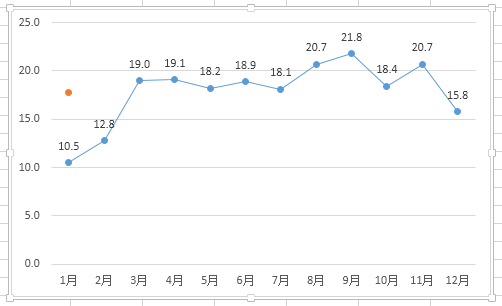
單擊兩次確定,添加一個(gè)名稱為“系列2”的系列。
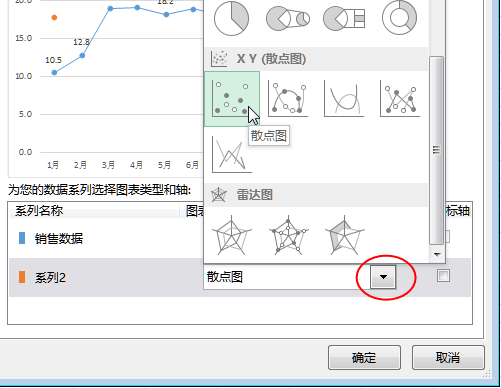
2.右擊圖表中“系列2”數(shù)據(jù)點(diǎn),在右鍵菜單中選擇“更改系列圖表類型”,彈出“更改圖表類型”對(duì)話框,將“系列2”的圖表類型改為“散點(diǎn)圖”。
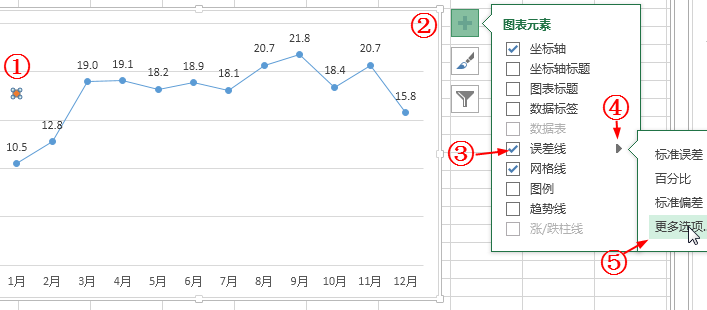
3.再次選擇“系列2”,單擊圖表右側(cè)的“添加元素”按鈕(“ ”號(hào)),勾選“誤差線”,點(diǎn)“誤差線”右側(cè)的三角形按鈕,選擇“更多選項(xiàng)”。
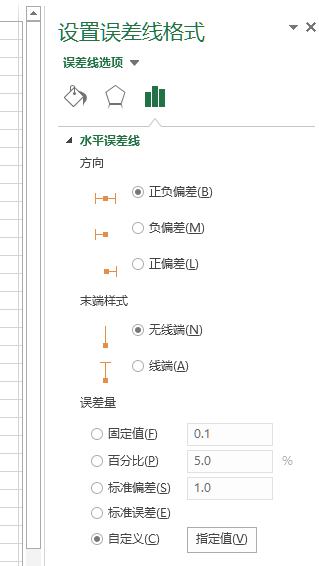
然后在“設(shè)置誤差線格式”窗格中,將“末端樣式”設(shè)置為“無線端”,“誤差量”設(shè)置為“自定義”。
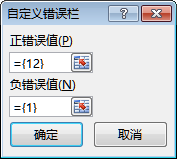
單擊“指定值”,在彈出的對(duì)話框中將“正誤差值”設(shè)置為一個(gè)適當(dāng)?shù)闹担纠秊椤?2”,“負(fù)誤差值”設(shè)置為“1”后確定。
這時(shí)圖表中會(huì)添加一條水平誤差線。
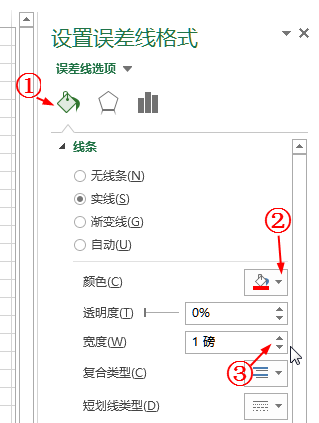
4.保持水平誤差線的選擇狀態(tài),在“設(shè)置誤差線格式”窗格中單擊左側(cè)的“填充線條”按鈕,根據(jù)需要設(shè)置水平誤差線的顏色和寬度等樣式,本例顏色設(shè)置為紅色、寬度為“1磅”。
5.根據(jù)需要添加平均值橫線的數(shù)據(jù)標(biāo)簽。選擇“系列2”數(shù)據(jù)點(diǎn),通過圖表右側(cè)的“圖表元素”(“+”號(hào))按鈕添加數(shù)據(jù)標(biāo)簽,并將數(shù)據(jù)標(biāo)簽放置到適當(dāng)位置。本例將數(shù)據(jù)標(biāo)簽放置到橫線右側(cè),同時(shí)調(diào)整了繪圖區(qū)的大小,并刪除了引導(dǎo)線。
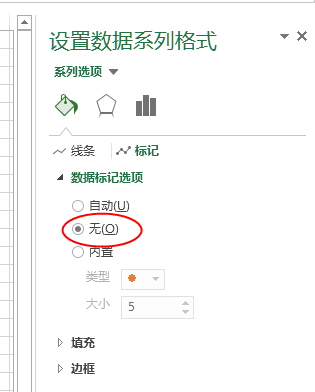
6.選擇“系列2”數(shù)據(jù)點(diǎn),在“設(shè)置數(shù)據(jù)系列格式”窗格中將數(shù)據(jù)標(biāo)記設(shè)置為“無”。
7.選擇水平(分類)軸,在“設(shè)置坐標(biāo)軸格式”窗格中將“坐標(biāo)軸位置”設(shè)置為“在刻度線上”。
最后,調(diào)整繪圖區(qū)和“系列2”數(shù)據(jù)標(biāo)簽的位置,完成圖表。
方法二、添加多數(shù)據(jù)點(diǎn)系列繪制平均值橫線 1.定義名稱。先定義一個(gè)名稱,然后在圖表中添加系列時(shí)使用該名稱。選擇某個(gè)單元格,在功能區(qū)中依次單擊“公式→名稱管理器→新建”,在“新建名稱”對(duì)話框中輸入自定義的名稱和公式,本例的名稱為“平均值”,“引用位置”處的公式: =IF({1,1},Sheet1!$D$2)
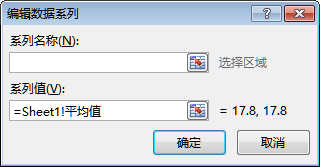
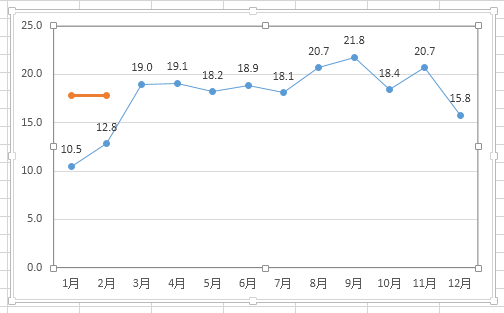
該公式返回的結(jié)果中包含了兩個(gè)數(shù)據(jù)點(diǎn)“{17.8,17.8}”,“17.8”為本例數(shù)據(jù)的平均值。也可通過下面的公式讓定義的名稱產(chǎn)生多個(gè)數(shù)據(jù)點(diǎn),如12個(gè)數(shù)據(jù)點(diǎn): =ROW(Sheet1!$A$1:$A$12)*0 Sheet1!$D$2 或: =IF(ROW(Sheet1!$A$1:$A$12),Sheet1!$D$2) 在圖表中添加系列。右擊圖表,在右鍵菜單中選擇“選擇數(shù)據(jù)”,彈出“選擇數(shù)據(jù)源”對(duì)話框,單擊“添加”按鈕,在“編輯數(shù)據(jù)系列”對(duì)話框中,將“系列值”設(shè)置為“=Sheet1!平均值”,注意工作表名“Sheet1”不可省略,“系列名稱”可保留為空。
單擊兩次確定,添加一個(gè)名稱為“系列2”的系列。
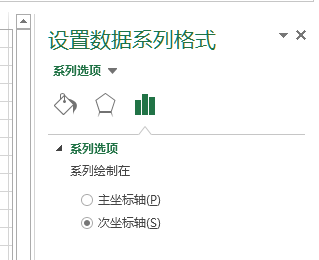
選擇“系列2”,在“設(shè)置數(shù)據(jù)系列格式”窗格中選擇“次坐標(biāo)軸”,將該系列繪制在次坐標(biāo)軸上。
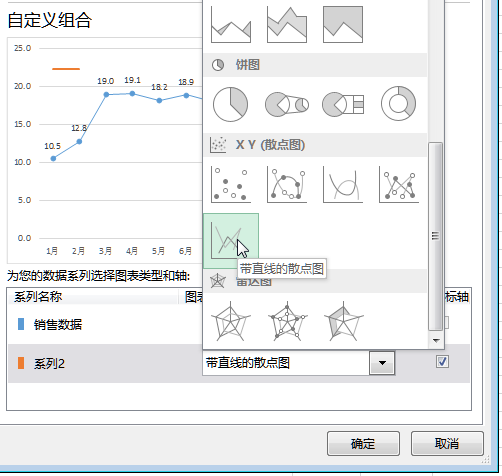
如果定義名稱時(shí)使用了上述返回多數(shù)據(jù)點(diǎn)的公式,可忽略此步驟直接到第6步設(shè)置“系列2”的格式即可,只不過所繪制的橫線看上去兩端似乎有“空缺”。 3.右擊“系列2”,選擇“更改系列圖表類型”,在彈出的對(duì)話框中將“系列2”的圖表類型改為“帶直線的散點(diǎn)圖”。
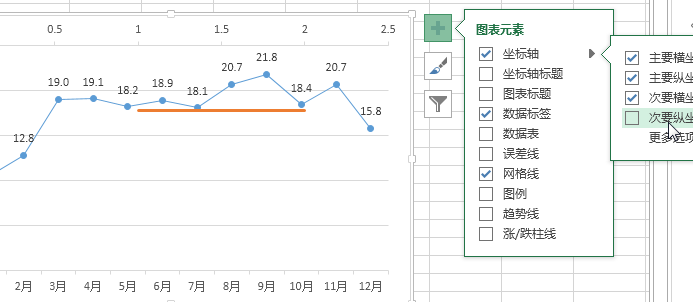
保持“系列2”的選擇狀態(tài),依次單擊圖表右側(cè)的“圖表元素”按鈕(“ ”號(hào))→坐標(biāo)軸,單擊其右側(cè)的三角形按鈕,勾選“次要橫坐標(biāo)軸”,取消選擇“次要縱坐標(biāo)軸”,讓次要橫坐標(biāo)軸顯示出來,同時(shí)隱藏次要縱坐標(biāo)軸。
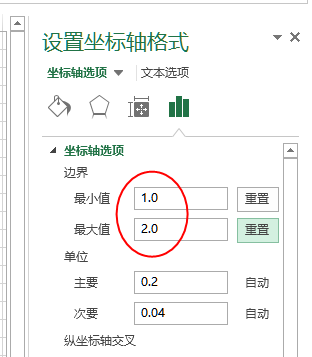
5.選擇頂部的次要橫坐標(biāo)軸,在“設(shè)置坐標(biāo)軸格式”窗格中依次選擇“坐標(biāo)軸選項(xiàng)→坐標(biāo)軸選項(xiàng)”,在“邊界”中設(shè)置最小值為“1”,最大值為“2”。
選擇次要橫坐標(biāo)軸,按“Delete”鍵刪除。
6.最后,點(diǎn)擊“系列2”右側(cè)的數(shù)據(jù)點(diǎn),給該數(shù)據(jù)點(diǎn)添加數(shù)據(jù)標(biāo)簽,設(shè)置“系列2”的顏色、寬度等格式,調(diào)整繪圖區(qū)的大小即可。
|
歡迎分享轉(zhuǎn)載→ http://www.avcorse.com/read-649587.html
Copyright ? 2024 有趣生活 All Rights Reserve吉ICP備19000289號(hào)-5 TXT地圖HTML地圖XML地圖