當前位置:首頁>科技>Win7系統無法連接XP系統共享打印機怎么辦
發布時間:2025-10-24閱讀(2)
|
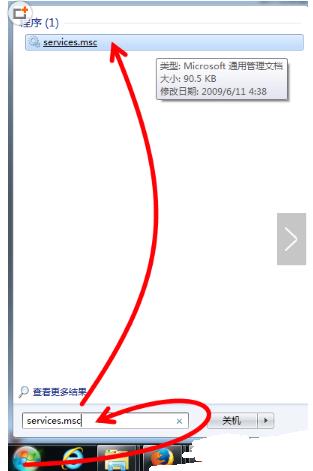
目前很多辦公電腦安裝的系統仍然是XP系統。在辦公環境中,就會涉及到共享打印機的問題。下面小編為大家介紹一下Win7系統無法連接XP系統共享打印機的解決辦法。 當Win7系統電腦去使用一臺掛接在XP系統電腦上的打印機時,可能會出現"無法連接打印機"的問題。因為連接打印機的機器是XP系統,只安裝了XP下的打印機驅動,該驅動只能支持XP/200X系統的機器共享打印,而不支持vista/Win7系統。 對于這個問題,我們首先要做的是:確認Print Spooler服務是否開啟。 1.點擊開始菜單,在搜索欄中輸入“services.msc”(輸入時不要打引號),在搜索結果中啟動程序。如果此時彈出用戶賬戶控制窗口,請您點擊“繼續”。
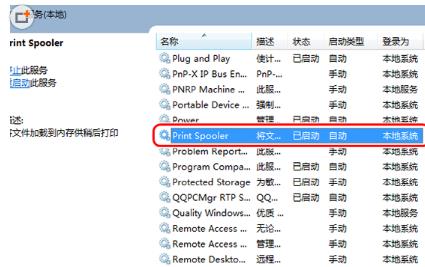
2.在右側列表中找到并雙擊開“Print Spooler”服務;
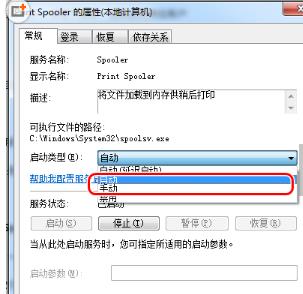
3.點擊“常規”選項卡,確保“啟動類型”是“自動”或者“手動”。然后點擊“服務狀態”下面的“啟用”按鈕。
4.重新嘗試連接打印機 *如果提示“Print Spooler服務無法啟動”,可能您的Print Spooler服務已受損,請您嘗試步驟二 *如果提示“Print Spooler已啟動”,卻依舊無法連接打印機,可能是Win7中沒有安裝打印機驅動,請您嘗試步驟三 步驟二:我們可以嘗試通過導入無損的注冊表來重建Print Spooler服務(www.Ws46.com) 1.首先下載微軟官方提供的注冊表文件,如果您是32位系統,請您點擊32-win7-Spooler.re下載;如果您是64位系統,請您點擊64-win7-Spooler.re下載 百度網盤; 2.選擇重命名,將文件的后綴名字由.re改為.reg; 3.雙擊導入,重啟電腦,重新連接打印機。 步驟三:安裝適用于vista/Win 7的打印機驅動 1.點擊開始控制面板打印機; 2.選擇“添加打印機”; 3.選擇 “添加本地打印機”,按一下步; 4.選擇“創建新端口” 選擇“local port” 這一項,按下一步,提示輸入端口名稱,輸入共享打印機的絕對路徑,格式為:***(共享打印機的計算機名或IP地址)***(共享打印機的共享名 稱),如 192.168.25.71HplaserJ,按確定; 5.選擇好自己的網絡打印機“廠商”、“型號”,按下一步。(如果列表中沒有,官方也沒提供相應的Vista版本驅動下載,請在列表中選擇型號相(jìn)的代替,一般情況下都是可以的,如HP1010 選擇HP1015) 6.添加成功,重新連接打印機。 *如果連接打印機的機器在域中,或者是加了密碼需要授權訪問的,在執行添加打印機之前,執行以下操作(否則可能會出現“未知的用戶名和密碼”的提示): 1.依次單擊 開始運行(可以同時按下WIN R快捷) 2.輸入共享打印機的那臺計算機名或IP地址,如192.168.25.71 3.在用戶名和密碼框中填入帳戶信息,選擇保存密碼 4.重試連接打印機 |
Copyright ? 2024 有趣生活 All Rights Reserve吉ICP備19000289號-5 TXT地圖HTML地圖XML地圖