當前位置:首頁>科技> excel篩選怎么用?(超詳細匯總)
發布時間:2025-10-26閱讀( 16)
|
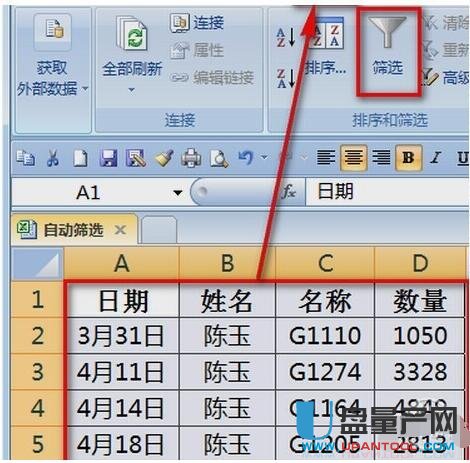
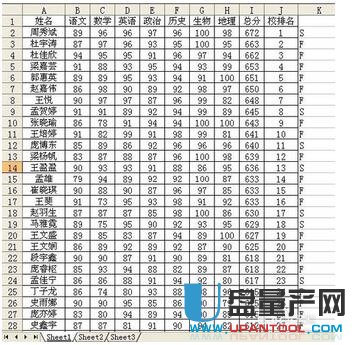
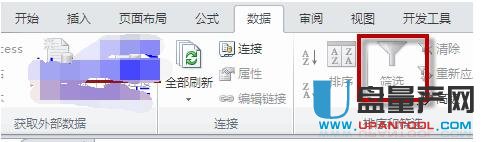
Excel是用于數據處理的表格。excel工作簿功能強大,巧妙運用excel表格,可以提供工作效率,事半功倍。今天我們就來詳細地介紹下excel的篩選功能。 Excel提供了二種不同的篩選方式:自動篩選和高級篩選。 Excel自動篩選用法: 篩選工作表中的信息,可以快速查找數值。可以篩選一個或多個數據列。不但可以利用篩選功能控制要顯示的內容,而且還能控制要排除的內容。既可以基于從列表中做出的選擇進行篩選,也可以創建僅用來限定要顯示的數據的特定篩選器。 在篩選操作中,可以使用篩選器界面中的“搜索”框來搜索文本和數字。 在篩選數據時,如果一個或多個列中的數值不能滿足篩選條件,整行數據都會隱藏起來。您可以按數字值或文本值篩選,或按單元格顏色篩選那些設置了背景色或文本顏色的單元格。 1.選中原始數據區域(包含表頭),然后點擊“數據”-“篩選”。
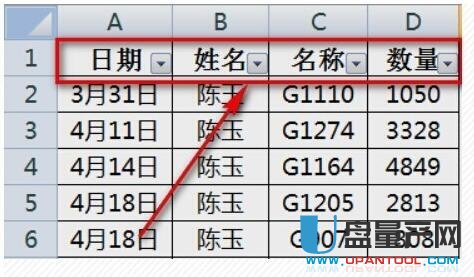
操作完成后數據區域的第一行(抬頭)處每個單元格產生了一個下拉箭頭。
點擊一個抬頭的下拉按鈕,可以看到最上面有三個排序功能,“升序”、“降序”和“按顏色排序”。我們用這個功能可以對數據先進行排序操作。
下面的選擇框中點擊“全選”按鈕會把所有內容選中。也可以直接取消“全選”狀態,用鼠標手動選擇要篩選出數據。比如我們只要“陳玉”、“李秋香”和“秦琴”這三個人。
點擊確定“”按鈕后,表格就只顯示“陳玉”、“李秋香”和“秦琴”這三個人的數據。其余數據都被自動隱藏了。行號處都會顯示成藍色,表示已執行自動篩選。
我們點擊“文本篩選”,可以看到下一層的可選菜單,比如說“包含”、“不包含”、“等于”、“開頭是”等選項。我們可以需要選擇具體內容。
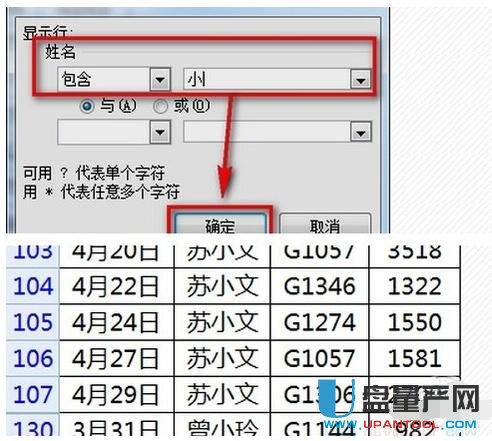
舉例來說,我們選擇“包含”。在“包含”后面輸入一個“小”字,然后點擊“確定”按鈕。這樣,所有姓名中包含“小”字的人名都會被篩選出來。
在這里,我們可以選擇兩個條件,兩個條件的關系是“同時滿足”或者“滿足其一即可”。在篩選中表示為“與”和“或”。我們選擇“或”,并在第二個條件下拉菜單也選擇“包含”,后面輸入“玉”字。
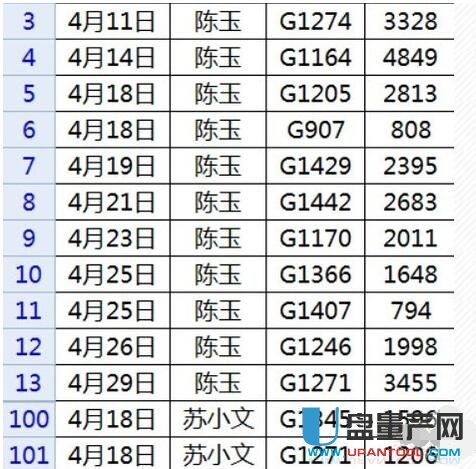
這樣,所有包含“小”字或“玉”字的姓名就都被篩選出來了。
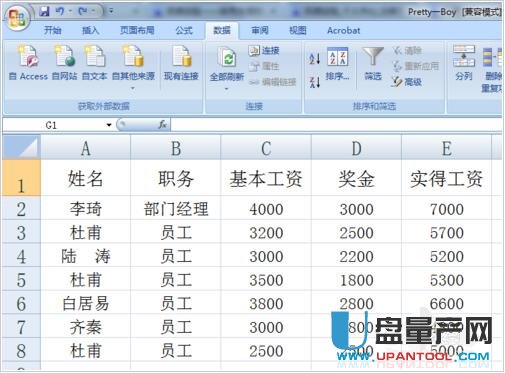
高級篩選 高級篩選和自動篩選相對,它具有以下特點: 1、可以把數據篩選到其他表格 2、可能使用更加復雜的篩選條件,當然實現的功能也遠非自動篩選能比的。 excel高級篩選的用法很簡單,首先我們打開一個工資表做演示。
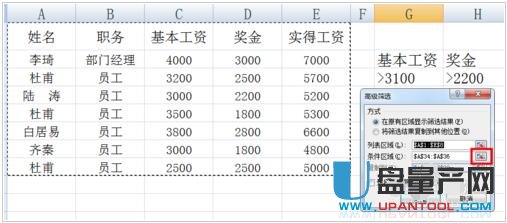
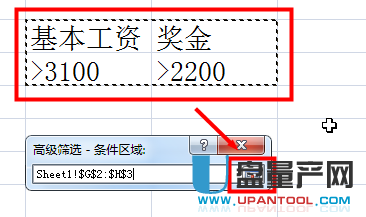
在其它單元格中輸入篩選條件,注意:篩選條件上面要標題對應,這里小編按照基本工資和獎金來篩選。
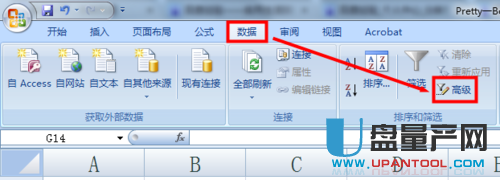
在excel數據中點擊高級篩選。來源: www.ws46.com
選中excel高級篩選后會自動識別列表區域,將其變為虛線顯示,我們點擊條件區域右側的按鈕。
拖動選取excel條件區域,然后點擊右側的按鈕。
此時會返回到excel高級篩選窗口,我們點擊確定。
此時我們可以看到excel高級篩選已經完成了,基本工資大于3100且獎金大于2200的人員已經顯示出來了。
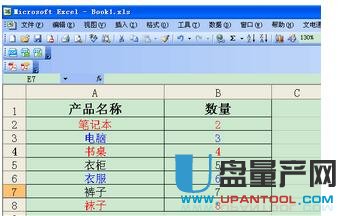
按照填充顏色或字體顏色進行篩選 通過Word 2003中使用查找的功能來實現 在Word 2003里沒有像2007功能這么強大,無法直接通過篩選來實現,通過查找的功能是實現的方法的之一。如下圖所示是具有不同顏色的條目,其中紅色有3條,藍色有2條,黑色有2條,如果要將不同顏色的條目能夠篩選出來,則可以進行如下操作。
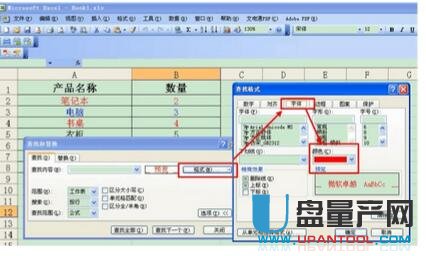
使用快捷鍵Ctrl F,出現查找對話框,點擊格式按鈕,選擇字體對話框,選擇顏色,選出你需要篩選的字體顏色,這里以紅色為例,然后點擊確定即可。
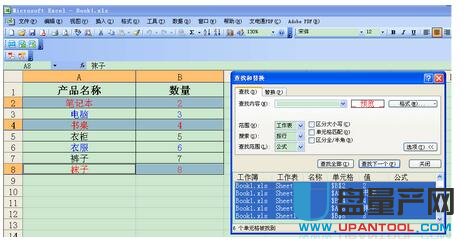
點擊“查找全部”按鈕就會出現所有紅色字體的條目。在查找結果的窗口中按Ctrl A按鈕,則可以選擇全部,此時在Excel表中相對應的項會變成選中狀態,只要在任何一個Excel表中選中的項上點擊鼠標右鍵,然后選擇復制即可將所有紅色部分的條目復制出來,復制了之后你想粘貼到哪就粘貼到哪了。
這樣就可以將所有的宏色條目復制到另外一個表格里面,也就篩選出紅色字體的條目,對于黑色和藍色的條目也是如此。
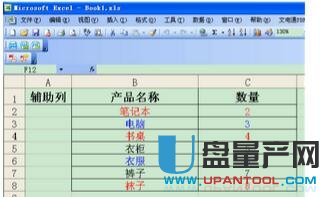
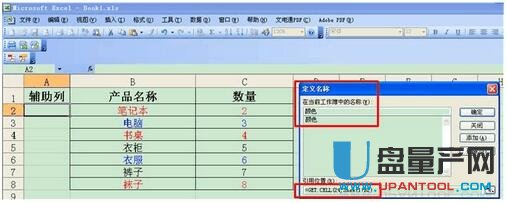
通過Word 2003中使用宏命令的功能來實現 在Word 2003中可以自定義宏命令來實現對不同字體顏色或者填充色的單元篩選,可以按照如下步驟進行。 1、 插入一列“輔助列”
選中輔助列第2個單元格A2,按快捷鍵“Ctrl F3”出現宏定義的對話框,然后在名稱里面輸入“顏色”,點擊“添加”,在引用的位置輸入公式“=GET.CELL(24,SHEET1!B2)”,其中GET.CELL是獲取信息的宏名字,24是獲取字體顏色數值的代號,SHEET1表示當前的Excel。B2表示對哪一列的數據進行顏色的獲取,然后點擊確定即可。
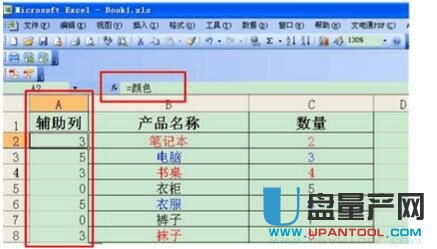
選中A2的單元格,然后在公式欄里面填入“=顏色”,然后回車,此時在A2列中就會出現B2對應的字體的顏色的數值,A列對應的其他單元格用鼠標左鍵點住A2單元格的右下角拖拉的方式進行復制,同樣會出現不同顏色數據,但是相同顏色的數據的數字會相同。
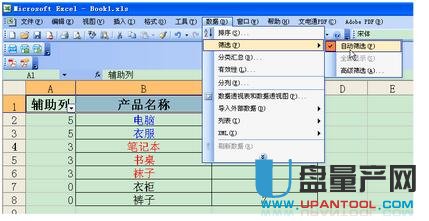
選擇第一行,在“數據”的菜單中選擇“篩選”,然后選擇“自動篩選”,此時可以對輔助列進行排列了,只要點擊“輔助列”的右下角的三角按鈕,按照降序或者升序排列即可,剩余的工作就是復制和粘貼了。
Excel篩選重復數據
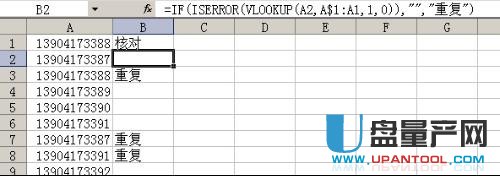
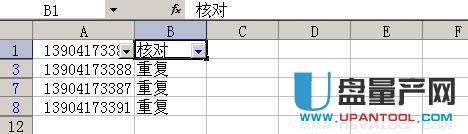
將下面公式復制后粘貼到“B2”單元格內: =IF(ISERROR(VLOOKUP(A2,A$1:A1,1,0)),"","重復") 然后拖下去即可在“B”列顯示同一行“A”列上已重復的數據
光標放入數據區內任一單元(最好是第一行)點“數據”—“篩選”—“自動篩選”,點“B1”單元格的三角尖—“重復”,則重復的號碼就篩選出來了
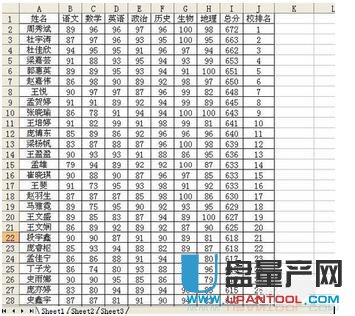
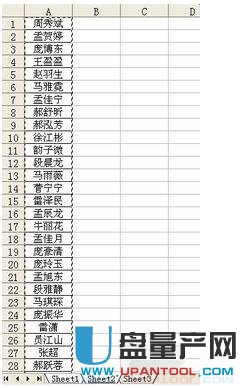
=IF(COUNTIF(A:A,A1)>1,"重復"&COUNTIF(A:A,A1)&"次","") 在B1粘貼公式,向下拖出公式。 countif(A:A,A1)統計A列里 等于A1的單元格個數。(簡單的話這條就夠了,大于1的就重復) if(countif結果大于1返回true,當true(條件成立)時輸出“重復n(counfif的結果)次記錄,當false(countif=1即條件不成立)時輸出空) 也可直接用下列公式 =countif(A:A,A1) 當結果為1,則不重復,大于1則重復。 excel中篩選兩個表中相同的數據 將兩個工作表放在一個窗口中,如圖所示:sheet1是全部學生的,sheet2是某班學生花名。
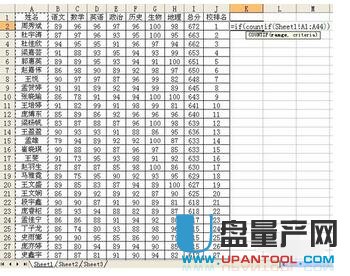
在sheet1相對應名字同一行的空白出輸入=if(countif())
切換到sheet2,選中全部名字并回車
切換到sheet1,這時這個函數變成了=if(countif(Sheet2!A1:A44))
這一步時,要將字母(我們這里是A)以及數字(我們這里是1和44)前全加上符號$,=if(countif(Sheet2!$A$1:$A$44))
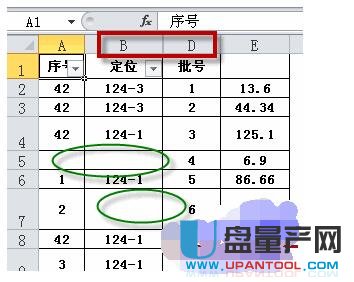
完成這個我們其實用了兩個函數,第一個是if函數,if函數的標準格式是if(條件,條件為真時輸出的內容,條件為假時輸出的內容);第二個函數countif,它的格式是countif(全部需要比對的區域,比對內容),從我們這個countif(Sheet2!$A$1:$A$44,A2)來說,第一個參數的某班學生的全部名字,第二個參數是某個學生的名字 以上就是關于excel篩選功能的用法。通常用自動篩選的時候比較多。如果我們遇到不能自動篩選時該怎么辦?自己手動篩選?在數據多的情況下可能眼睛都要看花,看成對眼。有什么辦法可以解決excel不能自動篩選的問題呢? excel不能自動篩選原因一: 通常情況下,只要數據源是連續的,中間沒有空行空列都不會出現excel不能自動篩選的問題。 下面就是一個excel不能自動篩選的例子,從截圖,我們可以看到B、D列直接隱藏了C列,C列是全空的, A5、B5是空單元格,所以會出現excel不能自動篩選。
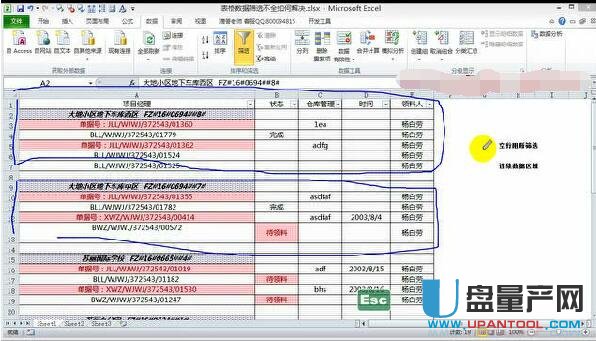
解決方法:先取消自動篩選,然后選中整個數據區域,再重新設置自動篩選。 不規范的數據源的篩選和排序是先進行選定單元格區域,也就是如果數據源是不連續的,一定記得先選中全部數據,然后再自動篩選。 excel不能自動篩選原因二: 除了有空行空列(包含隱藏行列)以外,如果進行了工作表保護,篩選功能將是灰色不可用。如下圖所示,解決方法就是取消工作表保護。
excel不能自動篩選原因三: 如果工作表中存在有合并單元格,也會導致篩選數據不完整,解決辦法可以是還原合并單元格或者是其余方法。
|
上一篇:寶寶面條輔食做法
Copyright ? 2024 有趣生活 All Rights Reserve吉ICP備19000289號-5 TXT地圖HTML地圖XML地圖