發(fā)布時(shí)間:2025-10-26閱讀( 14)
|
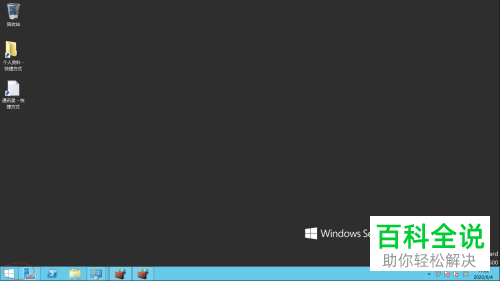
我們想要在Windows Server 2012 R2操作系統(tǒng)中,通過(guò)服務(wù)器管理器設(shè)置Windows更新,該怎么操作呢?今天就跟大家介紹一下在Windows Server 2012 R2中怎么用服務(wù)器管理器設(shè)置Windows更新的具體操作步驟。 1. 首先打開(kāi)我們的Windows Server 2012 R2操作系統(tǒng),進(jìn)入桌面后,點(diǎn)擊左下角的"開(kāi)始"按鈕。
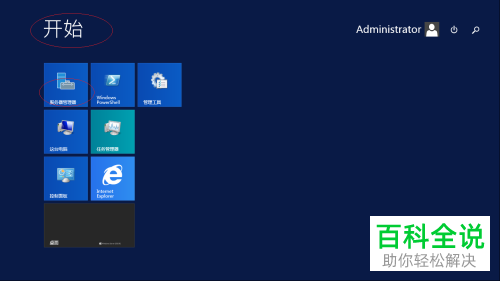
2. 如圖,在打開(kāi)的Windows Server 2012 R2開(kāi)始頁(yè)面,選擇"服務(wù)器管理器"磁貼,點(diǎn)擊。
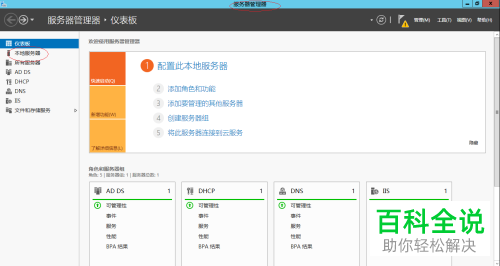
3. 如圖,在打開(kāi)的"服務(wù)器管理器"頁(yè)面,點(diǎn)擊左側(cè)的"本地服務(wù)器"選項(xiàng)。
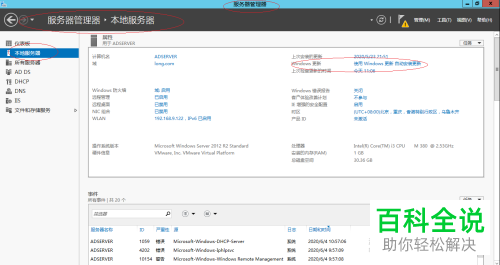
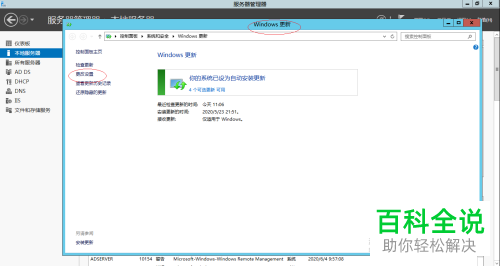
4. 如圖,在右側(cè)打開(kāi)的頁(yè)面,點(diǎn)擊右側(cè)的"屬性---Windows 更新---使用Windows 更新 自動(dòng)安裝更新"圖標(biāo)。
5. 如圖,在彈出的"Windows 更新"窗口中,左側(cè)點(diǎn)擊"更改設(shè)置"圖標(biāo)。
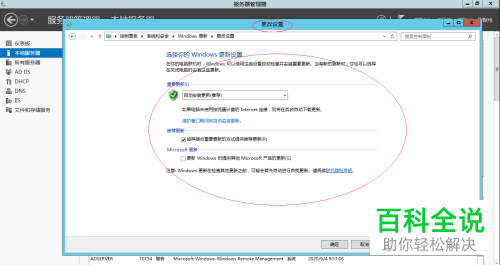
6. 如圖,在打開(kāi)的頁(yè)面,我們就可以根據(jù)自己的需要進(jìn)行相關(guān)設(shè)置了。
以上就是在Windows Server 2012 R2中怎么用服務(wù)器管理器設(shè)置Windows更新的具體操作步驟。 |
歡迎分享轉(zhuǎn)載→ http://www.avcorse.com/read-679121.html

圓明園十大稀世珍寶:圓明園獸首居首,隨便一件價(jià)值上億
國(guó)足下次正式比賽為2027年亞洲杯 邵佳一接手國(guó)家隊(duì)帥位
開(kāi)拓者召回楊瀚森 明日戰(zhàn)湖人將歸隊(duì)
倪妮個(gè)人資料介紹照片及身高體重:因金陵十三釵爆紅(出道11年)
程曉玥鄭愷分手原因曝光,愛(ài)情長(zhǎng)跑結(jié)束讓人惋惜
尊巴舞是什么?尊巴舞好學(xué)嗎?
劉海薄點(diǎn)好看還是厚好看 薄劉海和厚劉海的區(qū)別

避免感情對(duì)自己的影響,特別無(wú)情的三個(gè)星座

讓人又恨又愛(ài)的星座,信任背后的真相

揭秘!欠下情債最多的星座
Copyright ? 2024 有趣生活 All Rights Reserve吉ICP備19000289號(hào)-5 TXT地圖HTML地圖XML地圖